Упражнение 16
Пред.: раздел 22 | Далее: упражнение 17
В этом упражнении показано, как использовать проведенный анализ, чтобы быстро и легко изучить изменения в вашем проекте.
В строке состояния проекта нажмите правой кнопкой мыши на проект Базовый и выберите команду Создать копию...
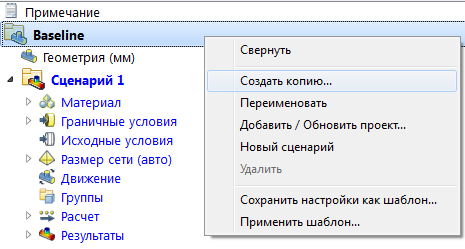
Присвойте копии проекта имя Активные напольные заслонки. Нажмите ОК.
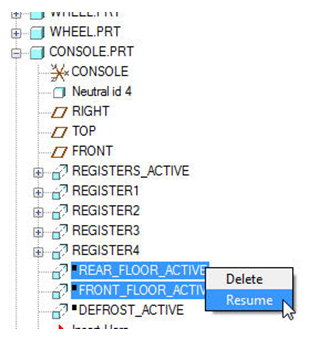
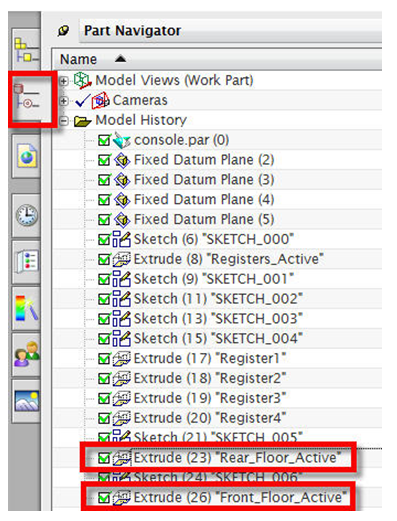
Включите в модели САПР функции, которые позволяют воздуху проходить к передним и задним напольным заслонкам. В консольной детали активируйте следующие элементы:
Rear_Floor_Active
Front_Floor_Active
Autodesk® Inventor*
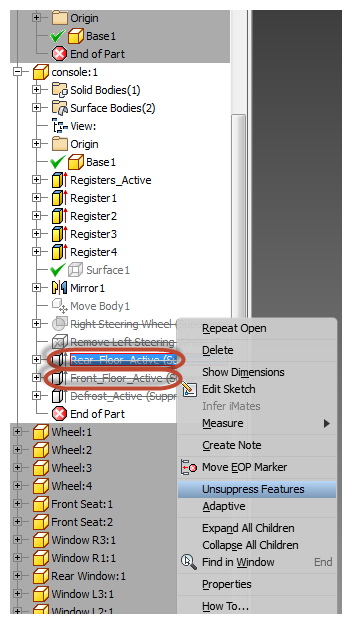
PTC Creo или Pro/Engineer:*
UG NX:*
Превратите консольную деталь в рабочий элемент и активируйте элемент «Навигатор». Установите флажок для включения каждого элемента.
SolidWorks*
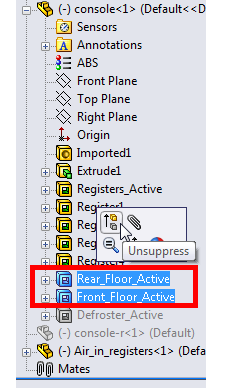 Примечание. Целью этого изменения проекта является предотвращение нагревания пола до более высоких температур. Мы надеемся добиться этого путем добавления заслонок для обеспечения подвода холодного воздуха к передним и задним областям перекрытия.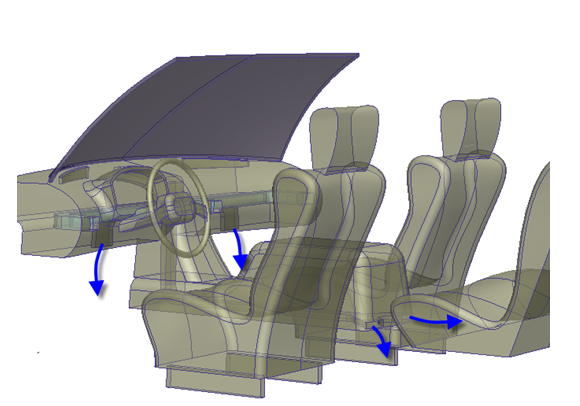
Запустите Autodesk® CFD и обновите скопированный проект, используя новую геометрию САПР:
Запуск из САПР
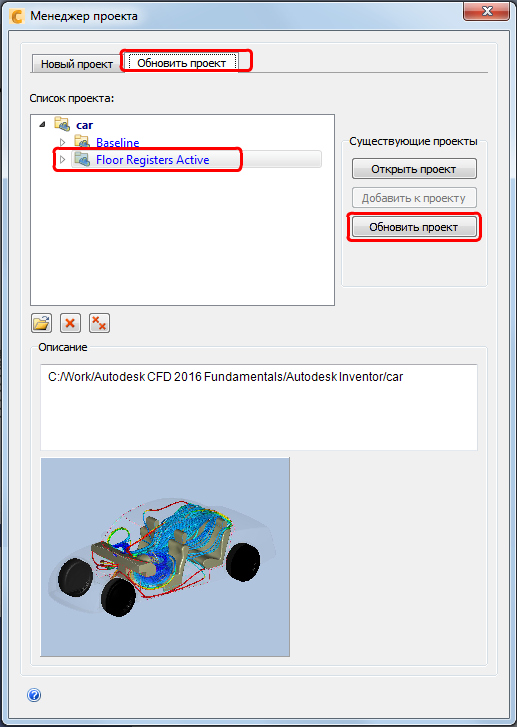
В менеджере проекта выберите вкладку Обновить проект.
Разверните проект исследования Автомобиль.
Выберите проект Активные напольные заслонки.
Нажмите Обновить проект.
Обратите внимание на параметр «Материал потерянного воздуха» в строке состояния проекта. Щелкните по нему правой кнопкой мыши и выберите Удалить.
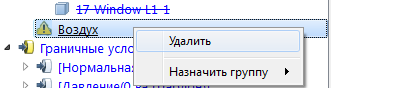 Примечание. Почему это происходит? В базовой конфигурации Autodesk ® CFD генерируются три отдельные воздушные емкости (основной объем в кабине, на входе и отдельный объем в консоли). Когда мы добавили задние заслонки перекрытия, третье изолированное отделение стало частью основной кабины, а материал воздуха этой части не мог быть назначен. Поэтому он считается «потерянным» и должен быть удален, прежде чем мы запустим этот проект.
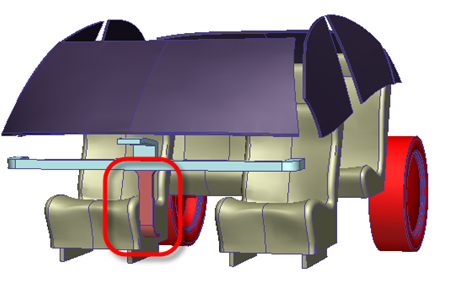 Важно! Прежде чем продолжить, необходимо проверить параметры модели, чтобы убедиться в том, что они отображаются в правильных местоположениях. Следует проверить материал и граничные условия и исправить любые параметры, которые назначены неверно на детали или поверхности.
Щелкните правой кнопкой мыши за пределами модели и выберите «Расчет...».
Задайте для параметра Продолжить с значение 0 и нажмите Решение.
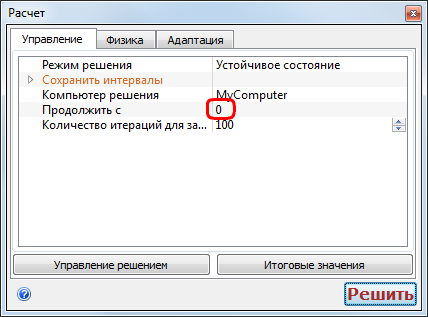
В ответ на запрос, требуется ли удалить все результаты после итерации 0 и продолжить, нажмите Да.
Примечание. Моделирование займет около 20 минут, однако время может варьироваться в зависимости от мощности компьютера.Примечание. По завершении моделирования график схождения закрывается и появляется следующее сообщение: «Анализ успешно завершен».