Раздел 8. Назначение материалов и устройств
Пред.: раздел 7 | Далее: упражнение 2
Первый необходимый шаг в любом проекте исследования Autodesk® CFD заключается в определении материалов компонентов в проекте. В этой главе представлена следующая информация:
- Как назначить материалы.
- Как задать свойства материалу и создать новые материалы.
- Как определить, как и когда изменяются свойства материала.
- Как и когда следует использовать материальные устройства.
- Как использовать установленную базу данных материалов и управлять пользовательскими базами данных материалов.
Материалы — это физические вещества, на основе которых строится расчет в Autodesk® CFD. Существуют два разных типа материалов, доступных в анализе: жидкости и твердые тела.
Устройства представляют собой модели физических устройств. К ним относятся внутренние и центробежные вентиляторы, сопротивления, обратные клапаны, области вращения, печатные платы, светодиоды, компактные тепловые модели, термоэлектрические кулеры, теплообменники и радиаторы.
Материалы и устройства назначаются и создаются с использованием одних и тех же процессов и диалоговых окон.
Использование материалов
Настройки материала по умолчанию: "Не назначено"
По умолчанию настройки материала для каждой детали в новом сценарий "Не назначены". Это не допустимый параметр материала для анализа, так как должен быть назначен материал всем деталям до запуска.
Цель этого является то, чтобы сделать это очевидным, если назначение материала теряется после обновления геометрии конструкции. Кроме того, назначение материалов с правилами на деталях упрощается, потому что понятно, какие детали имеют материалов, а какие нет.
Прежде чем можно будет запустить сценарий, материалы должны быть назначены для всех деталей. Ошибка появляется, если не назначена одна или несколько деталей при запуске анализа.
Чтобы назначить материал с помощью диалогового окна "Быстрое редактирование"
Откройте диалоговое окно "Быстрое редактирование материала" (четыре способа):
Щелкните левой кнопкой мыши по детали и нажмите на значок «Редактировать» в контекстной панели инструментов.

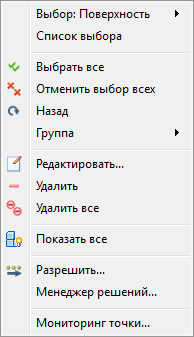
Щелкните правой кнопкой мыши по детали и выберите Редактировать.
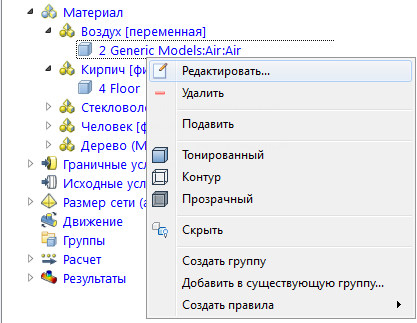
Щелкните правой кнопкой мыши по имени детали в ветке «Материалы» в строке состояния проекта и нажмите Редактировать.
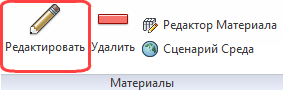
Нажмите Редактировать на контекстной панели Материалы.
Выберите одну или несколько деталей.
Выберите базу данных материалов из меню Имя БД материала.
Выберите тип в меню Тип.
Выберите материал в меню Имя.
Нажмите кнопку Применить.
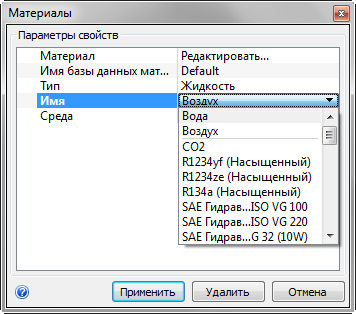 Примечание. При необходимости укажите, изменяются ли свойства, и задайте условия окружающей среды.Примечание. Можно также выбрать материал в списке «Избранное».
Часто используемые материалы (Избранное)
Избранное - это материалы, используемые в большинстве (или всех) сценариев. Они доступны в контекстном меню, и не требуют диалогового окна "Быстрое редактирование материала".
Чтобы добавить в "Избранное"
Если материал назначается детали, просто щелкните правой кнопкой мыши на детали и выберите "Сделать избранным".
Для того, чтобы назначить неприсвоенный материал как "Избранное".
Откройте «Редактор материалов» (выберите Редактор материалов на контекстной панели Материалы).
Нажмите кнопку Список.
Щелкните правой кнопкой мыши по материалу и выберите Добавить в избранное.
 отображается в списке материалов на избранных элементах.
Назначение избранных элементов
Щелкните правой кнопкой мыши по детали.
Нажмите Избранное и выберите материал.
Примечание. Если назначение материала требует дополнительных входных данных, например для внутренних вентиляторов, то откроется диалоговое окно быстрого редактирования «Материалы».
Создание материала на основе существующего материала
В базе данных материалов По умолчанию содержится как минимум один экземпляр каждого типа материала. Новый материал удобно создавать на основе материала по умолчанию. Так как эти материалы доступны только для чтения, с помощью редактора материалов можно скопировать оригинал в пользовательскую базу данных и изменить его.
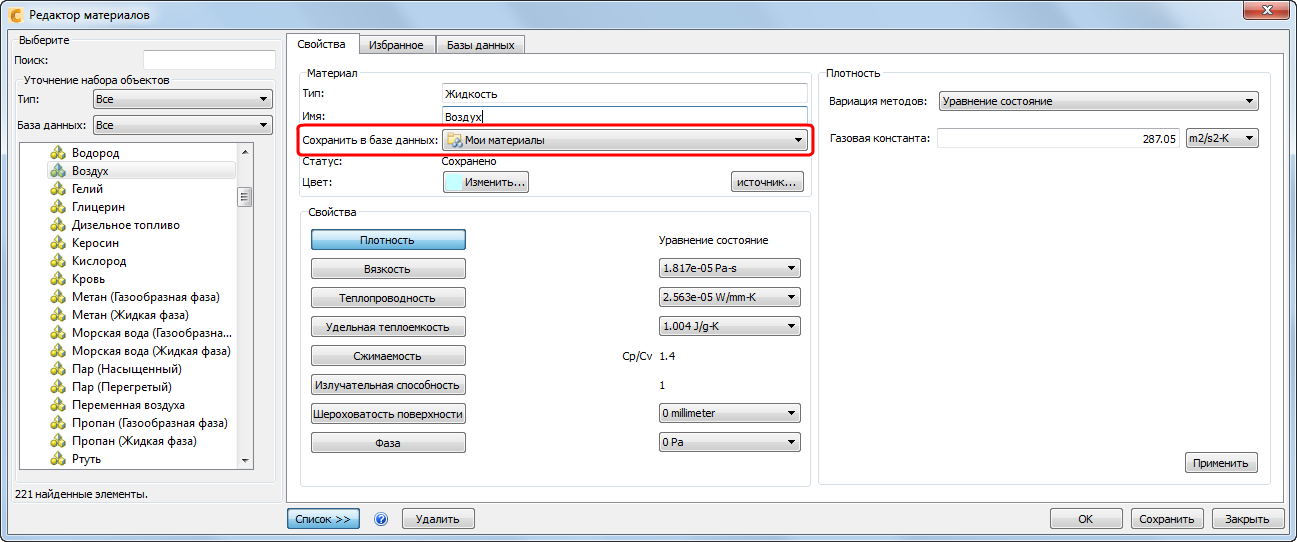
Чтобы открыть «Редактор материалов», нажмите Редактировать... в строке Материал в диалоговом окне быстрого редактирования (можно также выбрать Редактор материалов на контекстной панели Материалы).
Нажмите кнопку Список.
Найдите материал в списке слева и щелкните по нему.
На вкладке «Свойства» в меню Сохранить в базе данных выберите нужную базу данных.
Измените свойства так, как считаете нужным, и при необходимости укажите новое имя.
При необходимости нажмите Сохранить.
Нажмите ОК. В диалоговом окне быстрого реагирования появится материал.
Задание условий среды материала или изменение значений свойств (естественная конвекция, сжимаемость и т. д.)
База данных материалов По умолчанию содержит как минимум одну версию каждого материала. Большинство определены свойствами переменной.
При назначении материала укажите, является ли он материалом с постоянными или переменными свойствами, а затем определите рабочие условия сценария. Свойства материала вычисляются для этих условий. Затем они либо остаются неизменными, либо меняются.
Чтобы задать фиксированные или переменные
Многие материалы в "Базе данных материалов по умолчанию" определены с изменяющимися свойствами. Чтобы указать, являются ли свойства постоянными или переменными в сценарии, выполните следующие действия:
Нажмите Задать... в строке Среда диалогового окна быстрого редактирования.
(В качестве альтернативы щелкните правой кнопкой мыши по материалу в строке состояния проекта, а затем выберите вариант «Редактировать свойства материала...»)
Выберите постоянные или переменные свойства.
- Выберите постоянные для расчета свойств в указанной среде и сохранения этого значения.
- Чтобы задать конкретное значение для свойства, которое определяется как переменное, скопируйте материал в пользовательскую базу данных, измените параметр «переменное» на «постоянное» и укажите значение.
- Выберите вариант переменные, чтобы изменять свойства, определенные в материале. Сделайте это для расчета естественной конвекции и сжимаемости.
- Только свойства, определенные с помощью переменного метода, меняются.
- Это диалоговое окно не доступно для материалов, определенных только с постоянными свойствами.
Положение материала (фиксированное или переменное) отображается рядом с именем материала на панели исследования проекта. Это позволяет легко узнать, если правильно выбрана вариабельность для данного типа анализа. Обратите внимание, что параметр исправлен по умолчанию.
Пример настройки переменных свойств.
Подробнее о свойствах, определяемых средой...
Дополнительные сведения об устройствах
Устройств являются эффективным способом использования простых геометрических объектов для представления сложных деталей или сборок. Они влияют на поток так же, как и физический компонент, но меньшим размером сетки и сложностью. Результат представляет собой быстрый и эффективный процесс анализа.
В большинстве приложений, это очевидно, если необходимо использовать жидкости и материалы. Поскольку материальные устройства приближения физических объектов, мы думали, чтобы было бы полезно обеспечить "отображение" между устройствами материала Autodesk® CFD и физическими объектами, основанные на типе приложения.
Электроника и освещение
Используйте этот тип устройства... | ...для отображения этих физических объектов: |
перегородки из листового металла, тепловые слои и контакты сопротивления | |
перфорированные пластины и средства фильтрации | |
осевые вентиляторы в системе | |
центробежные вентиляторы и вентиляторы в системе | |
интегральные схемы | |
пользовательские печатные платы | |
Модули Пельтье, электрические «тепловые насосы» | |
| СВЕТОДИОДЫ | Светодиоды в системах освещения |
блок обработки воздуха или единицы измерения ОВК (отопление, вентиляция и кондиционирование) для электронного шкафа, холодная пластина для электронного модуля | |
различные типы устройств теплоотвода, включая контактное ребро и прямое ребро |
Турбомашинное оборудование
Используйте этот тип устройства... | ...для отображения этих физических объектов: |
вращающиеся устройства, такие как насосы, компрессоры и турбины |
Внутренний расход
Для более подробной информации об этих устройствах, следуйте по ссылкам в конце этой главы.
О базе данных материалов
Базы данных материалов позволяют эффективно организовывать и искать данные материала. Они являются ценным инструментом для организации, обмена, сохранения и стандартизации данных материалов в рамках проектов и между несколькими пользователями.
Используйте установленную и пользовательские базы данных для организации и совместного использования материалов...
Установленная база данных материалов
- Установленная база данных материалов называется "По умолчанию"
- Он содержит обширную библиотеку жидкостей, твердых тел, вентиляторов, LED устройств и, по крайней мере, по одному примеру других (включая CTM, TEC, PCB и сопротивления).
- Материалы в этой базе данных не могут быть изменены, но они могут быть скопированы в пользовательскую базу данных и модифицированы.
Пользовательские базы данных материалов
- Пользовательские базы данных эффективны для организации материалов проекта или для быстрого доступа к ним.
- Пользовательская база данных Мои материалы включена в установку.
- Можно легко создать дополнительную базу данных.
Общие сведения об использовании базы данных материалов...
Создание баз данных и управление ими
Чтобы открыть "Редактор материалов", нажмите "Редактор материалов" из контекстной панели "Материалы".
Выберите вкладку «Базы данных».
- Чтобы создать новую базу данных, нажмите Создать...
- Чтобы импортировать базу данных другого пользователя, нажмите Добавить....
- Чтобы скопировать базу данных, выберите ее и нажмите Копировать.
Выбор базы данных
Часто бывает необходимо выбрать базу данных при назначении и создании материалов. В редакторе материалов это можно сделать несколькими способами.
- Выбор из списка Имя БД материала.
- Выбор из списка в области Список. Для создания нового материала в базе данных щелкните правой кнопкой мыши и выберите Новый материал.
- Выбор из списка Сохранить в базе данных на вкладке «Свойства». Эта команда выполняет копирование материалов в выбранную базу данных.
При назначении материала выберите базу данных непосредственно в диалоговом окне быстрого редактирования «Материал» в строке Имя материала БД.
Подробнее о базах данных материалов...
Свойства материалов и устройств
В этой главе основное внимание уделяется информации об использовании материалов. Каждый тип материала, фактически составлен из нескольких свойств. Эта информация достаточно подробная. Дополнительные сведения можно узнать, ознакомившись с соответствующими разделами Справочной системы:
Центробежные насосы / вентиляторы