Упражнение 2
Пред.: раздел 8 | Далее: раздел 9
В этом упражнении показано, как назначить материалы. Вы также узнаете о том, как создать пользовательский материал и сохранить его в базе данных пользовательских материалов.
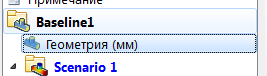
Убедитесь, что на ветке Геометрия в строке состояния проекта заданы единицы мм.
Autodesk® Inventor, PTC Creo и Solidworks:
Единицы измерения уже должны быть в мм. Действия не требуются
UGNX:
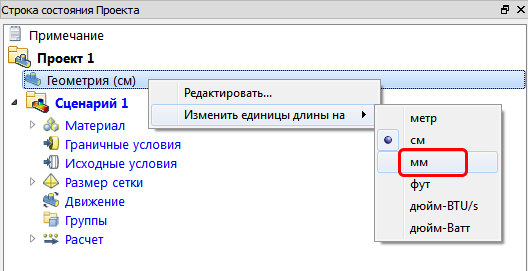
Нажмите правой кнопкой мыши по ветке Геометрия.
Выберите мм.
Выберите Материалы на вкладке Настройка:

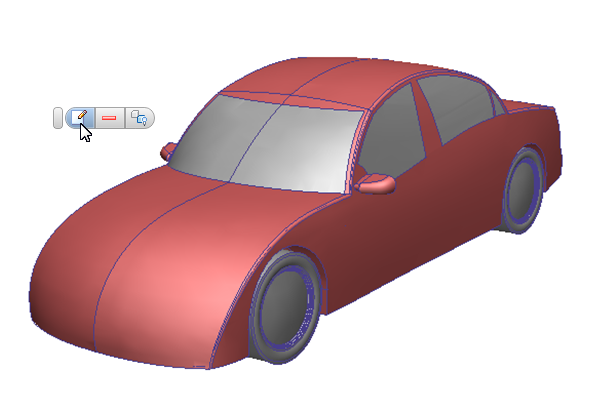
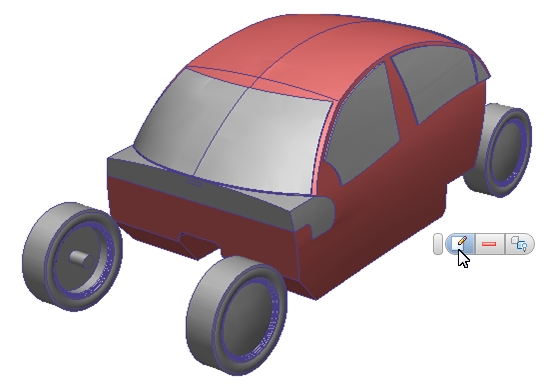
Щелкните левой кнопкой мыши по кузову автомобиля. Нажмите кнопку Редактировать на контекстной панели инструментов.
Тип = Твердое тело, Имя = Сталь, затем нажмите Применить.
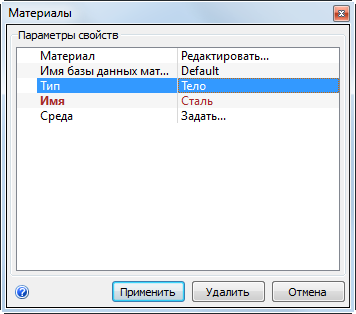 Примечание. При щелчке мышью по полям в правом столбце они превращаются в меню.
Скройте кузов автомобиля.
Примечание. Для скрытия объектов щелкните по объекту правой кнопкой мыши и выберите «Скрыть» или удерживайте клавишу CTRL и щелкните по объекту средней кнопкой мыши.Выберите внутренний объем воздуха кабины и нажмите кнопку Редактировать на контекстной панели инструментов.
Выберите Тип = Жидкость, Имя = Воздух и нажмите Применить.
Скройте только что назначенную деталь воздуха.
Выберите четыре колеса и нажмите кнопку Редактировать на контекстной панели инструментов.
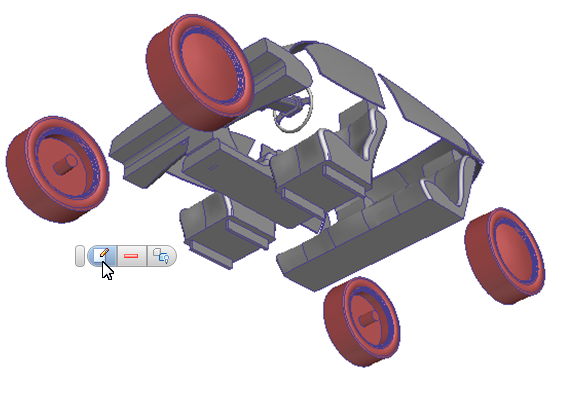
Выберите Тип = Твердое тело, Имя = Силиконовый каучук и нажмите Применить.
Скройте колеса.
Выберите заднее сиденье, два передних сиденья и консоль. Нажмите кнопку Редактировать на контекстной панели инструментов.
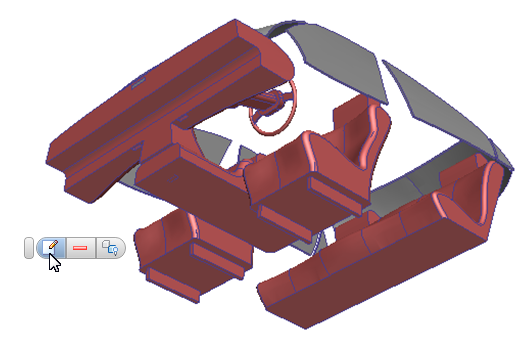
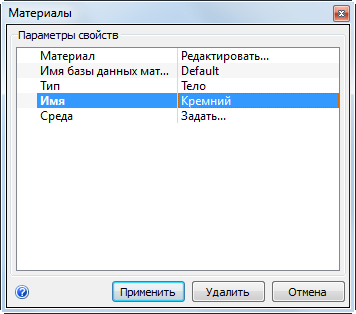
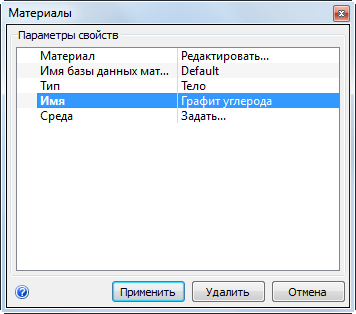
Тип = Твердое тело, Имя = Угольный графит. Нажмите Редактировать в строке «Материал».
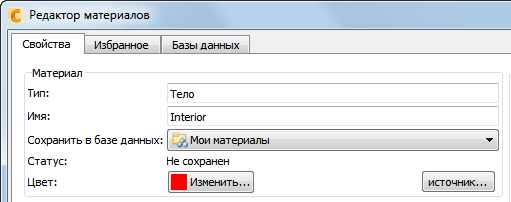
В редакторе материалов выберите Имя = Внутри, Сохранить в базе данных = Мои материалы.
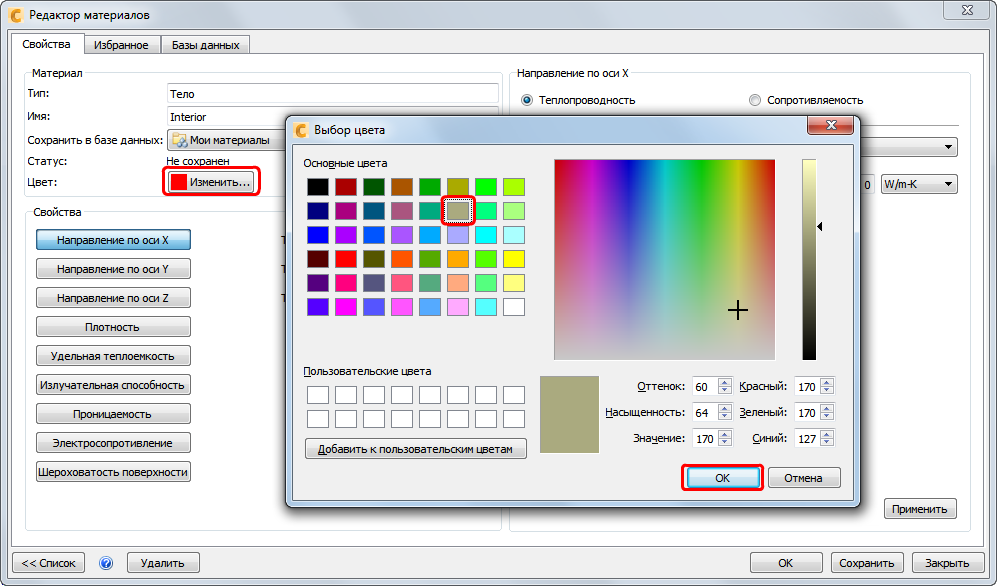
Выберите «Цвет»: Изменить. В диалоговом окне «Выбор цвета» выберите желто-коричневый цвет и нажмите ОК.
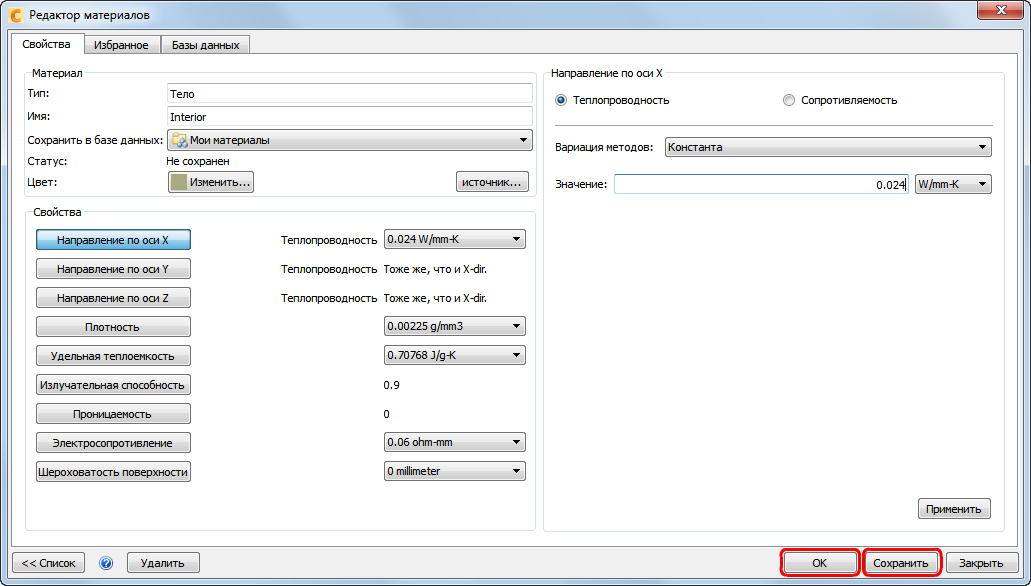
 Примечание. При необходимости в Редакторе материалов можно изменить и физические свойства.
Чтобы сохранить новый материал в пользовательской базе данных материалов, нажмите Сохранить, а затем ОК в Редакторе материалов.
Чтобы применить материал «Внутренний», нажмите Применить в диалоговом окне быстрого редактирования материала.
Скройте сидения и консоль.
Выберите три объема воздуха в воздуховодах и нажмите кнопку Редактировать на контекстной панели инструментов.
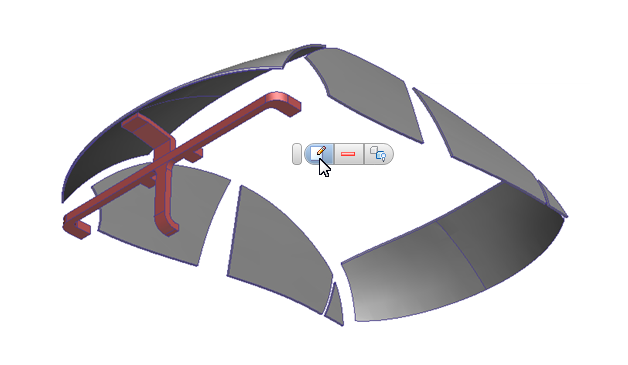 Примечание. Верхние и нижние объемы на этом изображении были созданы в Autodesk® CFD автоматически. Центром объема является деталь из модели САПР. Мы будем использовать эту деталь, когда будем назначать распределение сетки для демонстрации управления сеткой.
Имя БД материала = По умолчанию. Тип = Жидкость, Имя = Воздух. Нажмите Применить.
Скройте только что назначенные детали воздуха.
Удерживайте нажатой левую кнопку мыши и растяните прямоугольник вокруг оставшихся элементов.
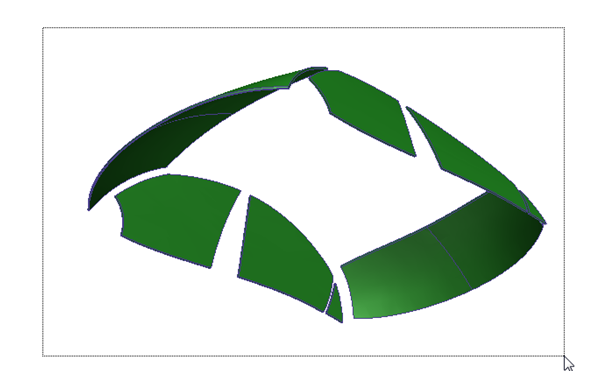
Щелкните левой кнопкой мыши около модели и выберите Редактировать на контекстной панели инструментов.
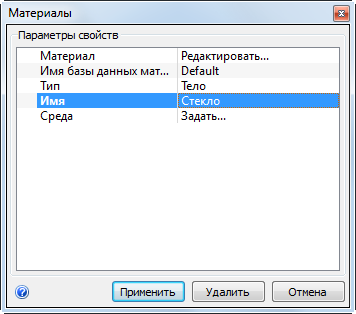
Выберите Тип = Твердое тело, Имя = Стекло и нажмите Применить.
Щелкните правой кнопкой мыши по модели и выберите Показать все.
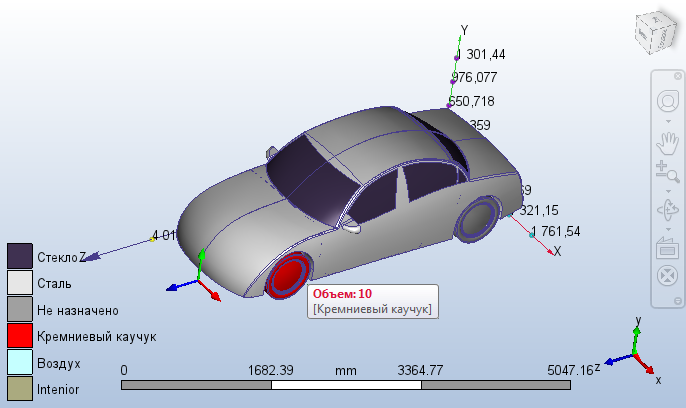
Убедитесь в том, что всем деталям назначен надлежащий материал:
Сравните цвета детали с легендой в левом нижнем углу.
В качестве альтернативы, наведите указатель мыши на детали для просмотра назначенного материала.
Если какой-либо детали материал назначен неверно или не назначен, исправьте это.
Упражнение выполнено.