Упражнение 3
Пред.: раздел 9 | Далее: раздел 10
В этом упражнении вы научитесь назначать граничные условия в Autodesk® CFD.
Выберите Граничные условия на вкладке Настройка.

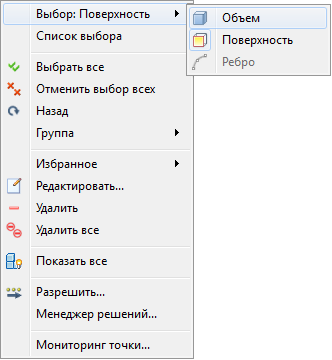
Щелкните правой кнопкой мыши за пределами модели. Выберите Тип выбора и Объем.
Скройте следующие детали:
Кузов автомобиля
Колеса
Шесть окон
Windshield
Заднее окно
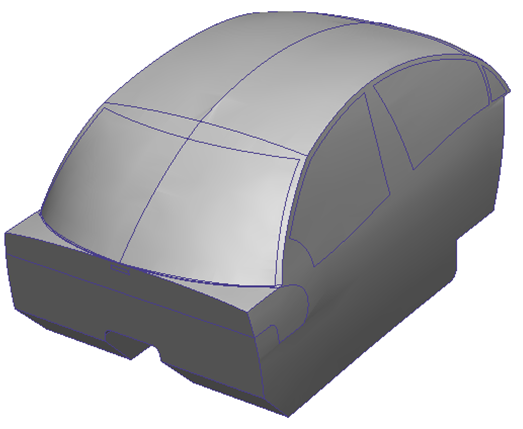
Модель должна выглядеть следующим образом:
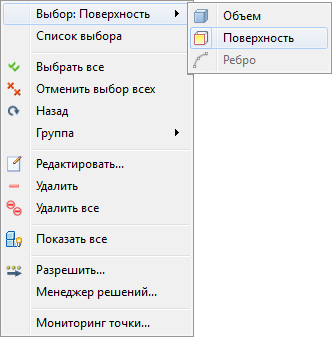
Щелкните правой кнопкой мыши за пределами модели. Выберите Тип выбора и Поверхность.
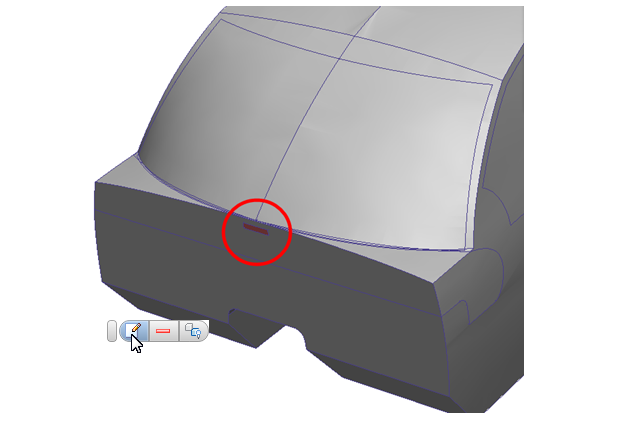
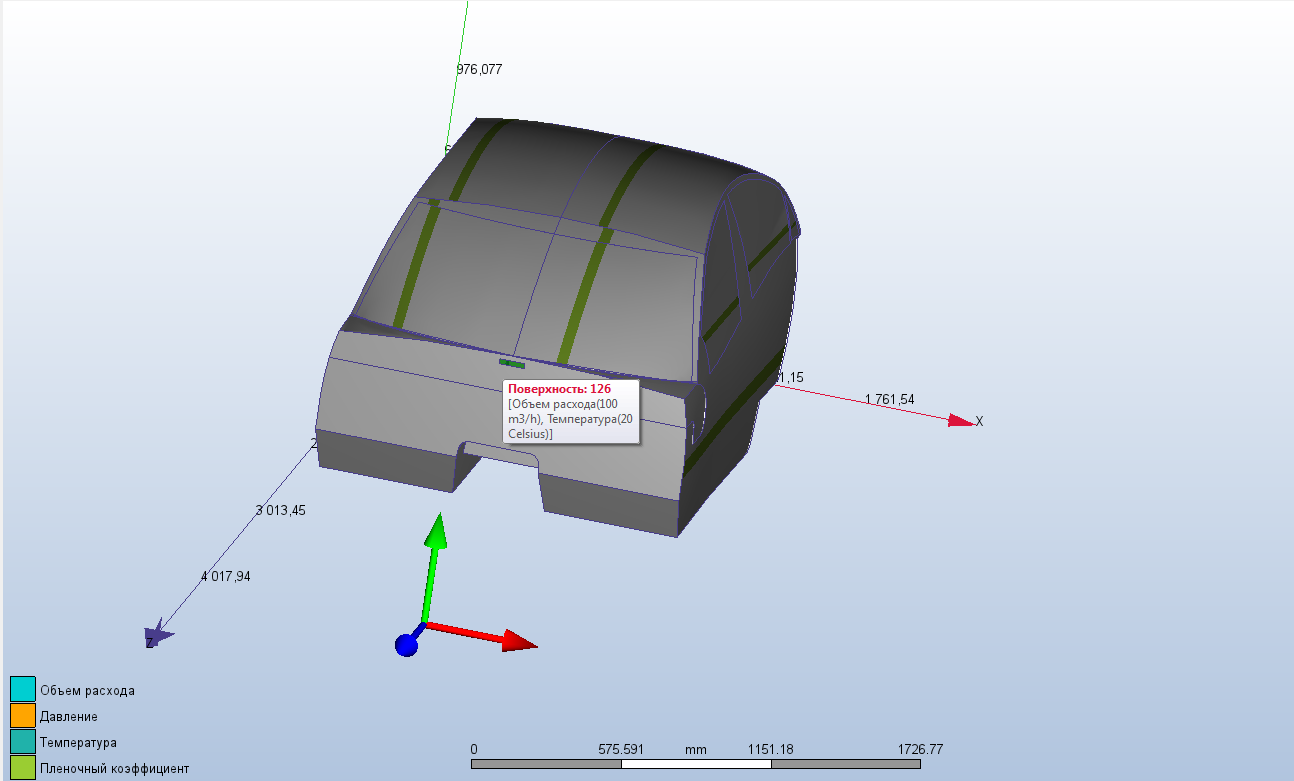
Холодный воздух проходит в кабину через прямоугольное отверстие ниже лобового стекла. Назначим температуру и расход для этой поверхности. Выберите поверхность и нажмите кнопку Редактировать на контекстной панели инструментов.
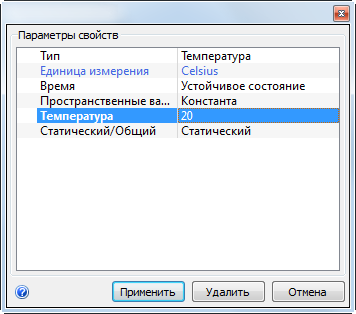
Выберите Тип = Температура; Единицы измерения = градусы Цельсия; Температура = 20. Нажмите Применить.
Чтобы применить расход к той же поверхности, щелкните правой кнопкой мыши и выберите Предыдущий в контекстном меню.
Щелкните правой кнопкой мыши и выберите Редактировать....
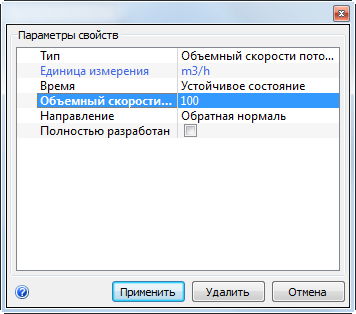
Выберите Тип = Объем расхода; Единица измерения = м3/ч; Объем расхода = 100.
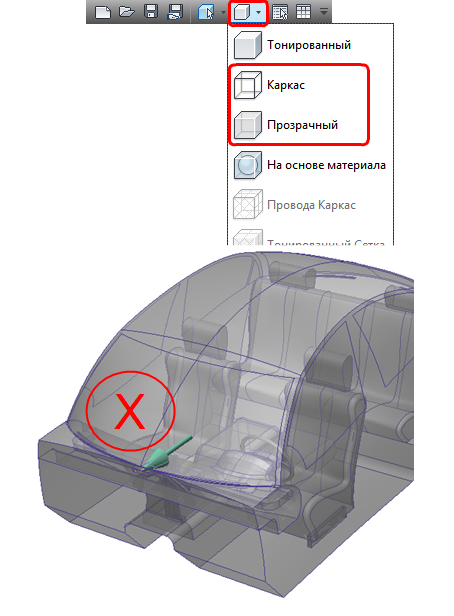
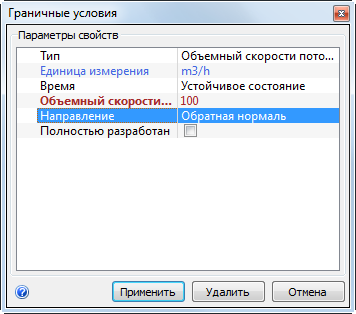
Чтобы обеспечить правильное направление потока, отобразите модель в режиме «Каркас» или «Прозрачный» с помощью панели быстрого доступа. Обратите внимание на направление потока. Если оно отображается некорректно, выберите Обратная нормаль в «Направлении линии» диалогового окна «Граничные условия». Нажмите Применить.
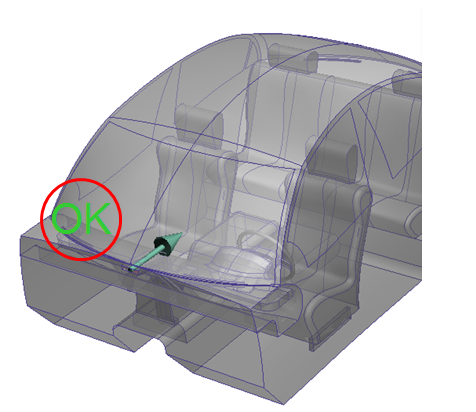
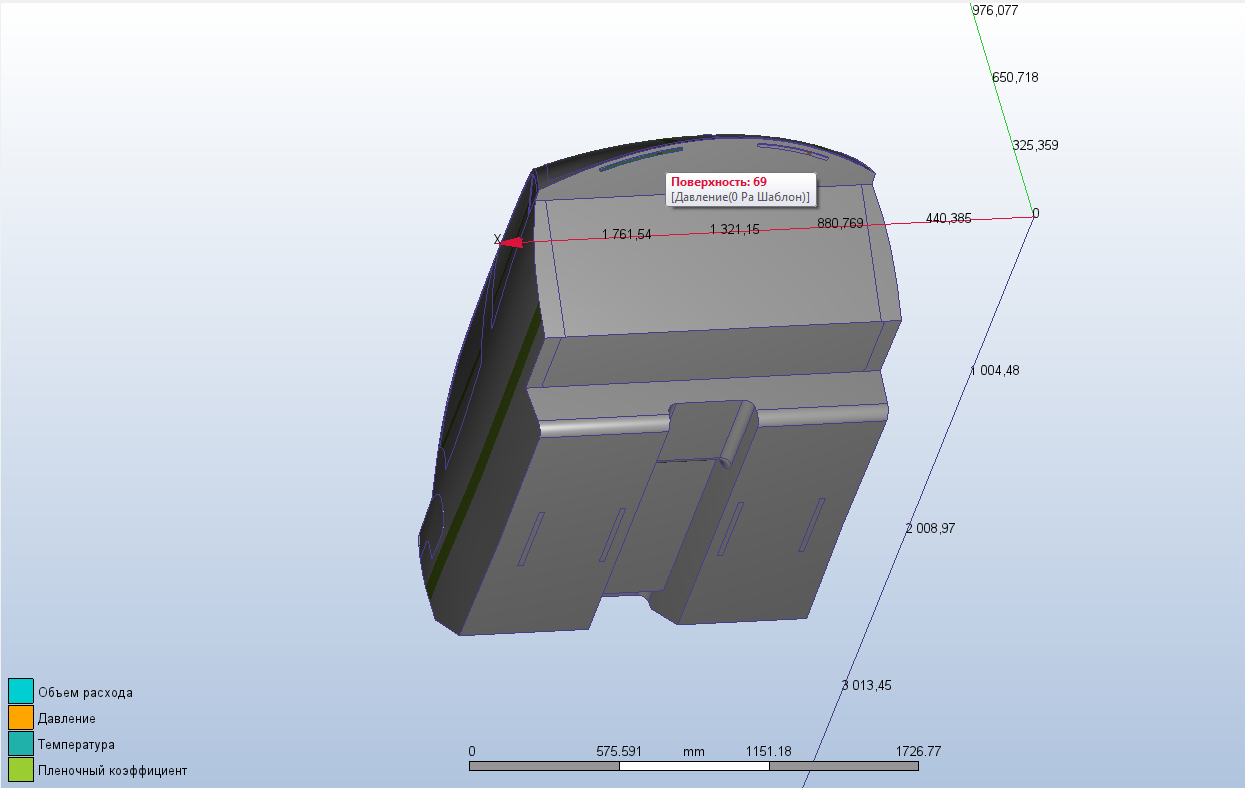
Задайте представление модели «Тонированный» и поверните модель. Выберите две дуговые поверхности в задней части кабины. Нажмите кнопку Редактировать в контекстной панели инструментов.
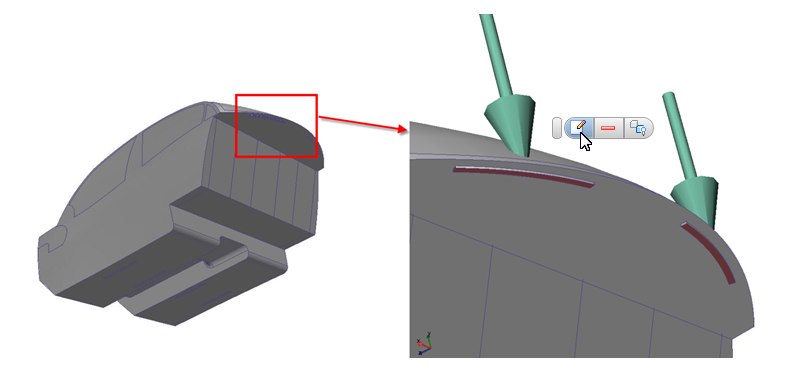 Примечание. Здесь поток выходит из кабины.
Выберите Тип = Давление, Давление = 0. Нажмите Применить.
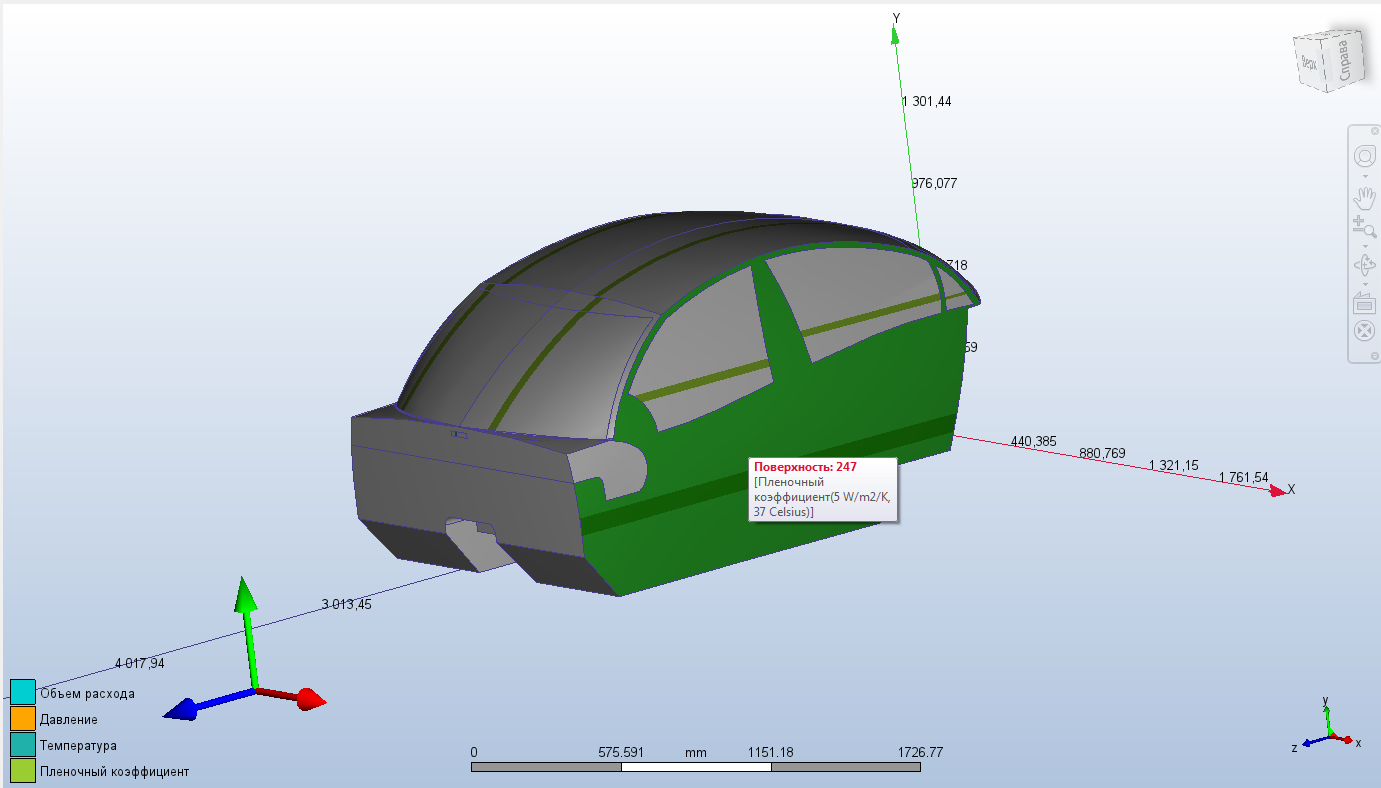
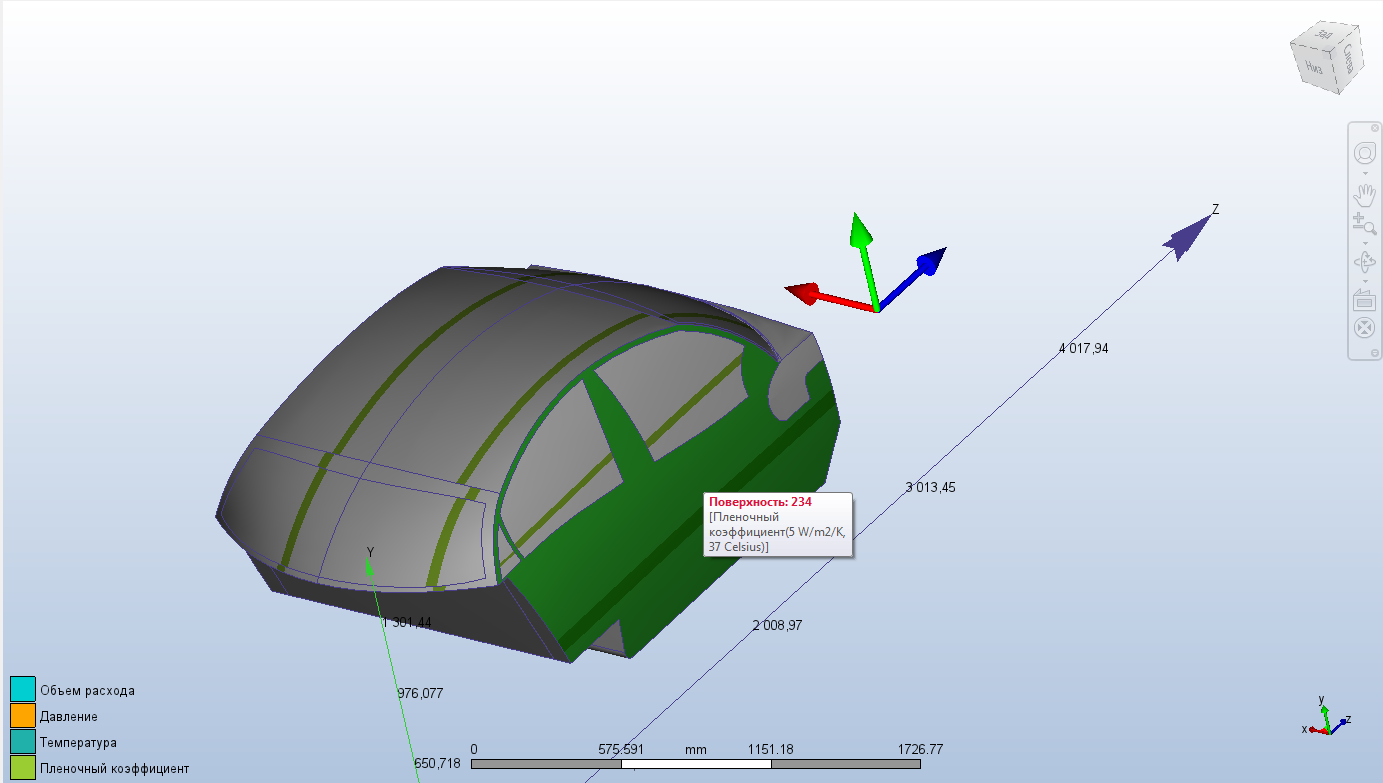
Для моделирования стационарного транспортного средства в жарких условиях необходимо применить коэффициент теплоотдачи по боковым частям и верхней части пассажирского салона. Выберите следующие поверхности и нажмите кнопку Редактировать в контекстном меню:
Четыре поверхности на правой стороне
Четыре поверхности на левой стороне
10 поверхностей на крыше
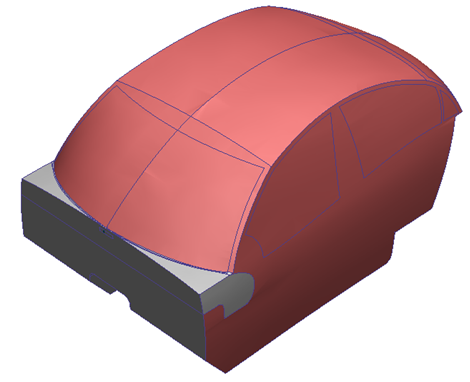
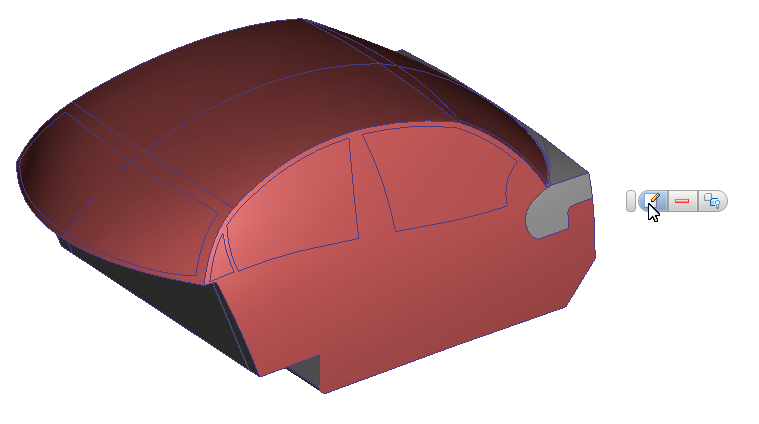
Выберите Тип = Коэффициент теплоотдачи, Единицы измерения коэффициента = Вт/м2/К, Коэффициент теплоотдачи = 5, Единицы измерения температуры = градусы Цельсия, Температура окружающей среды = 37. Нажмите Применить.
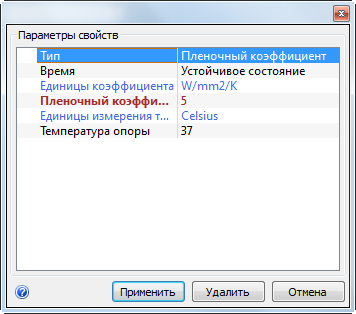 Примечание. Этот расчет предполагает наихудший сценарий теплоотдачи во внешнюю среду. В Autodesk® CFD возможно более детальное и точное исследование отдачи тепла в окружающую среду. Может потребоваться моделирование Воздушного пространства около транспортного средства. Во многих случаях это не является необходимым, так как при подходе, использованном здесь, общепринятую оценку потерь тепла обеспечит сценарий наихудшего случая в гораздо более короткие сроки. Это позволит больше времени выделить для сравнения альтернативных проектов.
Подтвердите, все ли граничные условия применяются правильно:
Сравнение цвета полос на поверхности модели с легендой в левом нижнем углу.
Кроме того, наведите указатель мыши на поверхности, чтобы увидеть примененные граничные условия,их значения и единицы измерения.
Если какие-либо условия назначены неправильно, исправьте это.
Упражнение выполнено.