Раздел 10. Назначение сетки
Пред.: упражнение 3 | Далее: упражнение 4
Перед запуском расчета в Autodesk® CFD геометрия разбивается на мелкие части, называемые элементами. Углом каждого элемента является узел. Расчет выполняется в узлах. Эти элементы и узлы составляют собой сетку.
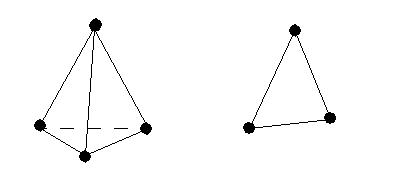
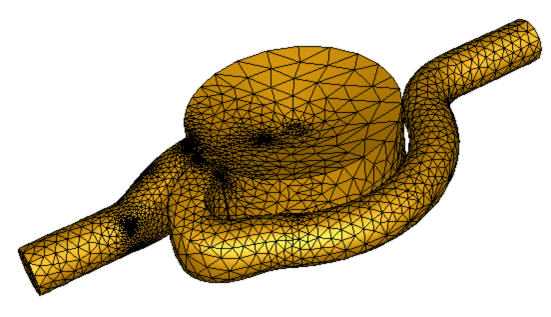
В 3D моделях большинство элементов — тетраэдры (четырехсторонние элементы с треугольными гранями). В 2D моделях большинство элементов - треугольники:
Преимущества автоматического размера сетки
Autodesk® CFD выполняет комплексный топологический опрос расчетной геометрии и определяет размер сетки и распределение по каждому ребру, поверхности и объемному элементу в модели. Геометрическая кривизна, градиенты и близость к соседней геометрии - все они учитываются при назначении размеров элементу и распределению сетки.
- Существенно упрощается настройка моделей анализа, что приводит к уменьшению времени, потраченного назначению размера сетки.
- Более эффективные распределения сетки -- сетка мелкая там, где это необходимо, и грубая там, где она может быть.
- Повышенная точность решения за счет более высокого качества сетки и переходов сетки.
- Повышенная надежность решения -- хорошие переходы сетки приводят к хорошо поставленной математической модели.
Независимо от того, какой режим выбора активен (объем, поверхность или ребро), если нажата эта кнопка.
Этот процесс выполняется быстро, однако, может занять несколько минут для моделей, содержащих более 3000 ребер.
Рабочий процесс сетки
Автоматический размер
Существует несколько способов применения автоматического определения размеров:
Перейдите на контекстную панель, чтобы убедиться, что Тип задается Автоматически. Нажмите Авторазмер.
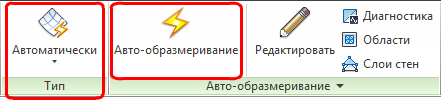
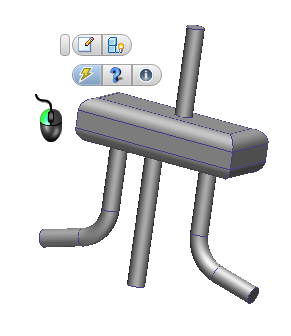
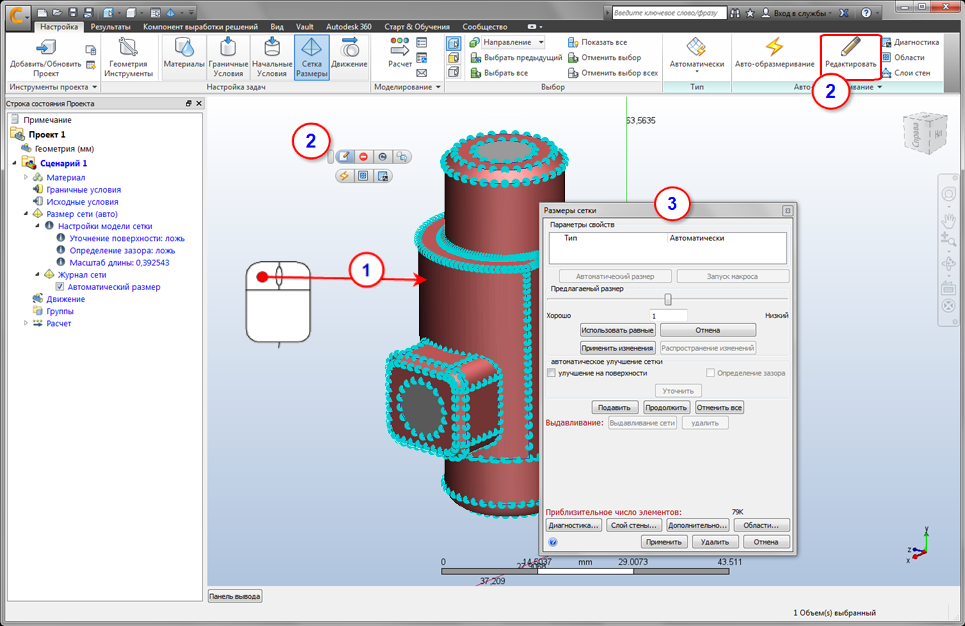
Щелкните левой кнопкой мыши на или рядом с моделью и выберите «Автоматически» на контекстной панели инструментов:
Щелкните правой кнопкой мыши в графическом окне или по ветке в строке состояния проекта Размер сетки и нажмите Редактировать.... В диалоговом окне быстрого редактирования Размеры сетки выберите Автоматический размер.
Инструменты сетки
Используйте инструменты сетки, чтобы настроить распределение сетки. Все инструменты доступны в диалоговом окне быстрого редактирования Размеры сетки. Для упрощения рабочего процесса, многие также доступны на контекстной панели инструментов и на контекстной панели.
Контекстная панель инструментов
Щелкните левой кнопкой мыши на или рядом с моделью:
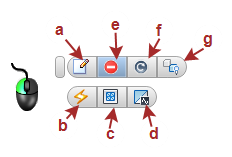
- Откройте диалоговое окно быстрого редактирования Размеры сетки.
- Задайте автоматическое определение размера сетки.
- Создайте Области уточнения сетки. (Для фокусировки сетки в важных местоположениях.)
- Проверьте модель с Диагностика. (Чтобы удалить потенциально проблемные элементы).
- Подавите выбранную деталь. (Чтобы удалить менее важные детали и уменьшить время анализа.)
- Возобновить выбранную деталь.
Контекстная панель ленты
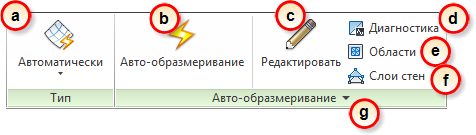
- Переключение между Автоматическим размером сетки и изменением размера сетки Вручную.
- Задайте автоматическое определение размера сетки.
- Откройте диалоговое окно быстрого редактирования Размеры сетки.
- Проверьте модель с Диагностика. (Чтобы удалить потенциально проблемные элементы).
- Создайте Области уточнения сетки. (Для фокусировки сетки в важных местоположениях.)
- Измените или отключите Улучшение сетки.
- (На панели расширения контекстной панели.) Настройте распределение сетки путем изменения управления сеткой Дополнительно.
Модификация сетки на модели
В некоторых случаях распределение сетки требует изменения.
Выберите деталь.
Откройте диалоговое окно быстрого редактирования Размеры сетки.
Внесите соответствующие уточнения или вызовите команду Автоматическое уточнение.
Журнал сетки
Определяя сетку с автоматическим образмериванием, вы определяете процесс, который используется для ее формирования. В отличие от материалов и граничных условий определение сетки представляет собой набор команд, выполняемых в определенном порядке. При изменении порядка этих команд может потребоваться изменить получившуюся сетку.
В ветке Размер сетки строки состояния проекта перечислены все шаги в истории определения сетки. Это включается, когда вызывается команда «Авто размеры», регулировка размера и, когда применяются отдельные изменения. Каждый этап указан как отдельная ветвь, и может быть изменена, отключега или удалена из определения сетки.
Все действия в журнале составляют определение сетки. Некоторые команды определения сетки задают вопрос о повторном учреждении существующих параметров регулировки или удаления уже существующих размеров сетки. Ответы на эти вопросы влияют на текущее определение сетки, но они не удаляют более ранние шаги в журнале. Новые шаги, добавляемые к определению, могут изменить распределение и, возможно, даже "Отменить" результаты предыдущих шагов.
Вот основные преимущества "Журнала сетки":
- Вы имеете полную видимость для каждого шага, определяющего сетку. Это позволяет легко восстановить такую же сетку на другой модели или в более позднее время.
- Вы можете "Откатить" сетку путем отключения или удаления одного или нескольких шагов. Это позволяет быстро оценить изменения или устранить ошибки.
Изменение существующего параметра в распределении сетки
Большинство распределений сетки на сложных моделях определяются через серию команд и уточнений. Поскольку каждый параметр доступен в Журнале, легко изменить конкретный параметр в определении сетки.
- Щелкните правой кнопкой мыши по параметру и выберите Редактировать.
- Измените значение в диалоговом окне.
Восстановление распределения сетки
Когда параметр изменяется или удаляется, над веткой Размер сетки появляется  .
.
Это означает, что распределение сетки устарело и требует восстановления.
- Щелкните правой кнопкой мыши по ветке Размер сетки или в окне «Модель».
- Выберите вариант Перестроить распределение сетки.
Отключение параметра
Иногда бывает полезно временно удалить параметр, не удаляя его. Это может помочь определить эффект влияния параметра на распределение сетки.
- Снимите флажок рядом с параметром.
- Перестройте распределение сети.
Изменение области уточнения сетки
- Щелкните правой кнопкой мыши по ветке области в строке состояния проекта и выберите Редактировать.
- Измените параметры области в диалоговом окне, и восстановите определение сетки.
Инструменты для улучшения сети
Важно иметь достаточно сетки для захвата потока и градиентов теплопередачи. Также важно сохранить ресурсы компьютера, чтобы быстро выполнить расчеты. Autodesk® CFD предоставляет инструменты, которые помогут вам изменить сетку по умолчанию для сопоставления вашего проекта, и оптимизировать производительность и надежность.
- Локально настроить размер сетки для размещения деталей потока, которые нуждаются в дополнительной плотности сетки
- Выдавливание линейных деталей, которые имеют одинаковые поперечные сечения
- Создайте Уточнение области для локального концентрирования сетки
- Измените минимально допустимую длину, чтобы отрегулировать пороговый размер ребра, который будет влиять на сетку в соседних функциях. Это один из самых мощных инструментов для улучшения сетки.
Чтобы определить проблемные области в геометрии САПР, нажмите кнопку Диагностика. Этот набор инструментов изучает геометрию для определения местоположения потенциальных проблемных областей. Такие области могут вызвать трудности в определении размеров сетки, создании сетки, и в устойчивости решения анализа.
Используйте инструмент Подавить для предупреждения одной или нескольких деталей в сетке. Подавление детали исключает элементы из анализа, но они будут отображаться (без сетки) в "Результатах".
Визуализация сети
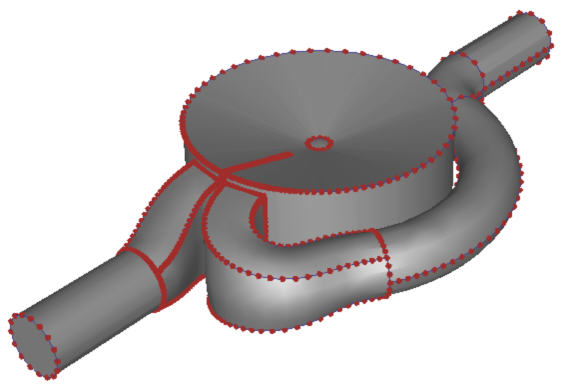
Во время задачи "Сетка", предварительный просмотр точек отображается на ребрах всех объемов, которые будут покрыты сеткой. Эти точки указывают расположение узлов на ребрах, как только сетка сгенерируется.
 |  |
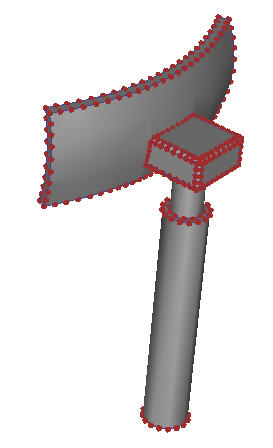 |  |
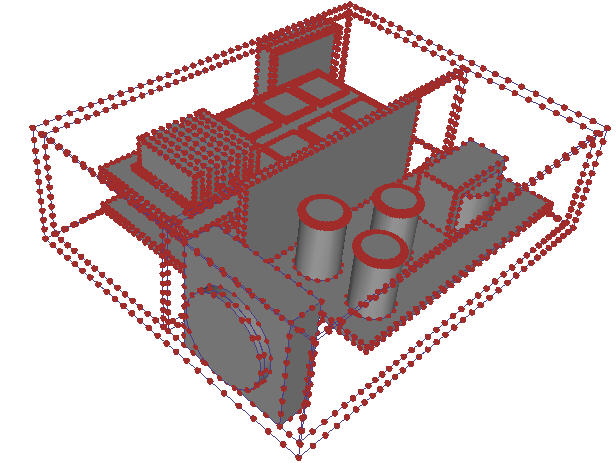 |  |
Для просмотра сетки до формирования всей трехмерной сетки:
- Выберите поверхности или объемы.
- Нажмите правую кнопку мыши и выберите Предпросмотр.
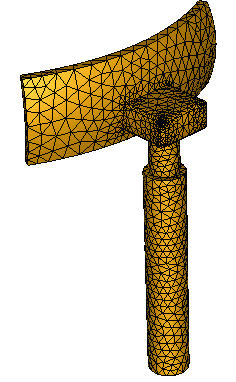
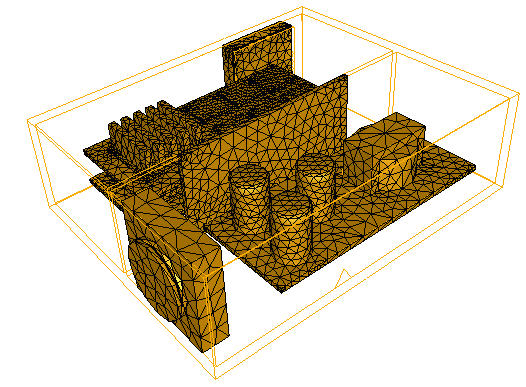
Грани сетки отображаются на выбранных поверхностях. Обратите внимание: если выделены объемы, поверхности элементов отображаются только на поверхностях выбранных объемов.
Для удаления граней предварительного просмотра элемента:
- Выберите поверхности или объемы, которые отображаются с помощью предварительного просмотра сетки.
- Нажмите правую кнопку мыши и выберите Очистить.
Генерация сетки
Чтобы создать сетку, в диалогом окне «Решение» выберите Решить. Сетка создается в соответствии с заданным распределением элементов. Если сетка уже существует (и вы просто продолжаете анализ), то новая сетка не создается.
Для просмотра сетки перед запуском анализа:
- Щелкните правой кнопкой мыши по ветке Сценарий или Размер сетки в строке состояния проекта.
- Нажмите кнопку Генерировать сетку.
Это хорошая возможность проверить сетку, чтобы убедиться, что она правильно решает геометрию.
Связанные темы
Определение размеров сетки вручную