Упражнение 9
Пред.: упражнение 8 | Далее: раздел 16
В этом упражнении показано, как использовать плоскости результатов, чтобы понять результаты потоков и теплопередач.
Воздушный поток
Для просмотра потока воздуха из передних заслонок щелкните левой кнопкой мыши по плоскости результатов и выберите значок Y. Затем перетащите плоскость так, чтобы она проходила через заслонки, как показано на рисунке.
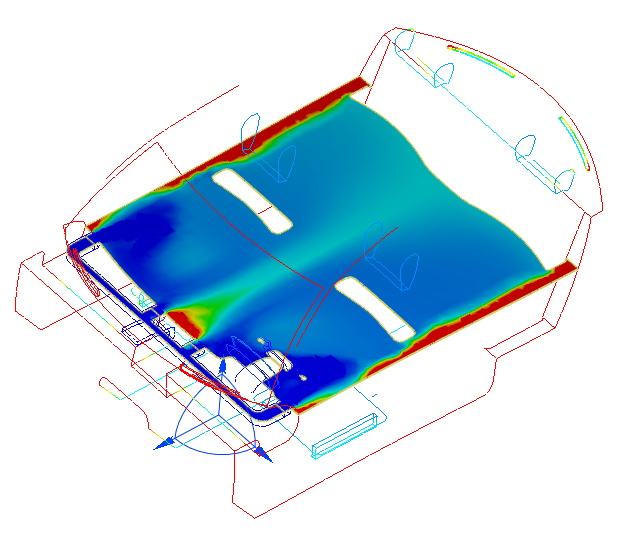 Примечание. Обратите внимание на более теплые области в центре и вблизи боковых сторон заднего сиденья.
Для просмотра скорости на этой плоскости результатов выберите Величина скорости в меню Результат на контекстной панели Плоскости.
Измерьте скорость, наведя курсор на плоскость результатов. Просмотрите максимальные значения в передней части заслонок:
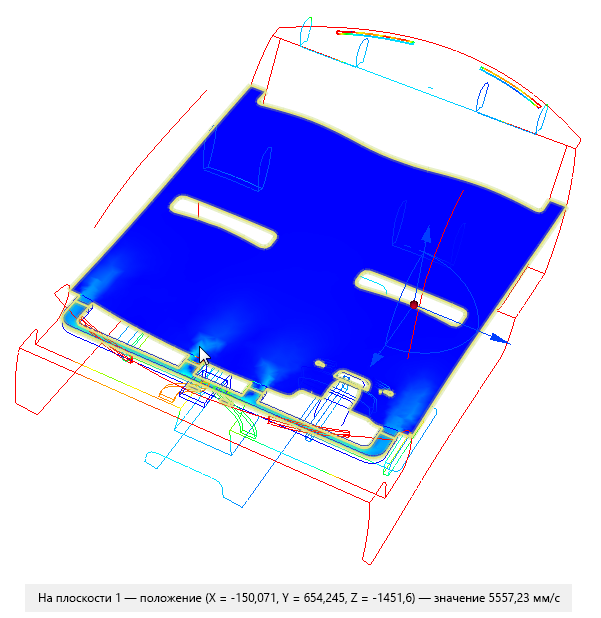
Чтобы отобразить данные скорости более подробно, щелкните правой кнопкой мыши по параметру «Легенда величины скорости» и выберите Параметры. Проверьте Пользовательский диапазон и введите 6000 для значения Максимум. Закройте диалоговое окно «Параметры легенды».
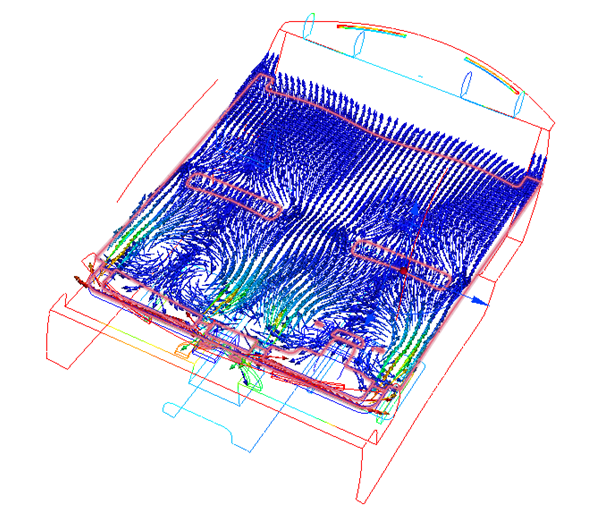
Примечание. Отображаются две легенды. Одной из них является для температуры, которая отображается на всех 3D поверхностях. Другая — для величины скорости, которая отображается на плоскости результатов.Чтобы отобразить векторы, щелкните правой кнопкой мыши по плоскости результатов и выберите Вектор. Выберите Вектор скорости.
Щелкните правой кнопкой мыши по плоскости результатов и выберите Каркас.
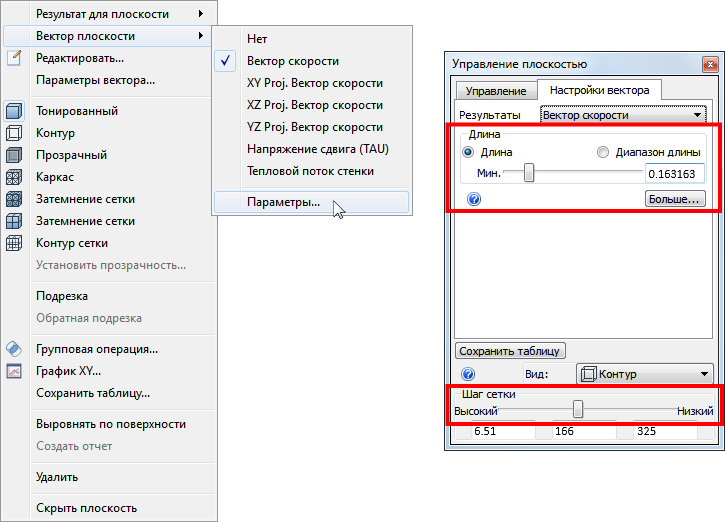
Щелкните правой кнопкой мыши по плоскости и выберите Вектор и Параметры. Измените длину вектора и интервал на вкладке «Параметры вектора» в диалоговом окне «Управление плоскостью».
Обратите внимание на распределение потока, включая области с рециркуляцией вблизи передних сидений:
Щелкните левой кнопкой мыши по плоскости результатов и выберите значок X. Перетащите плоскость к центру автомобиля:
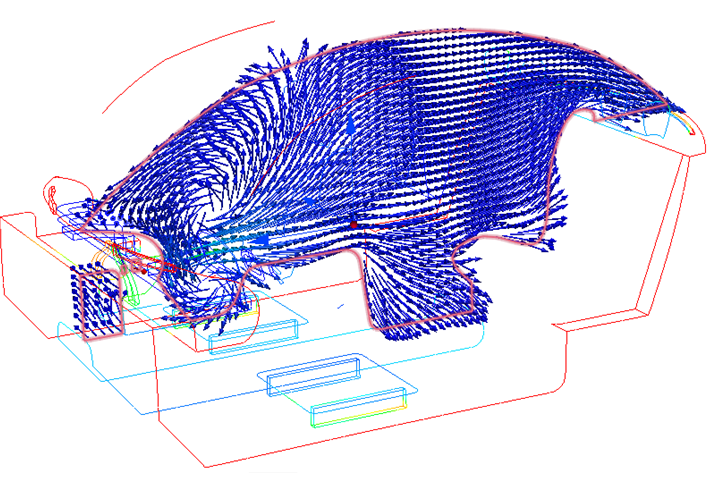 Примечание. Обратите внимание на рециркуляцию вблизи нижней части лобового стекла.
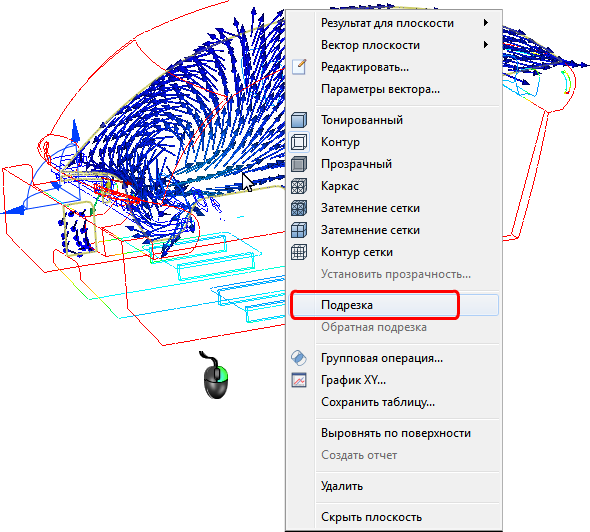
Щелкните правой кнопкой мыши по плоскости результатов и выберите Подрезка.
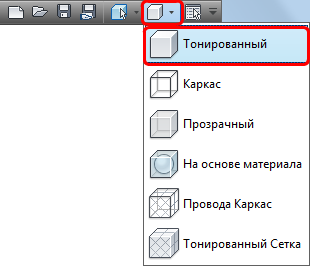
На панели быстрого доступа выберите режим Тонированный:
Вам следует посмотреть этот вид. Если вы видите другую сторону модели, поверните ее таким образом, чтобы можно было видеть плоскость результатов, щелкните правой кнопкой мыши и выберите Обратить обрезку.
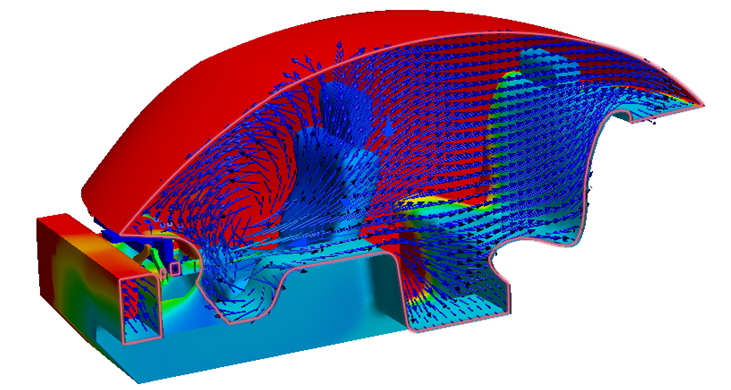 Примечание. Обрезка улучшает видимость определенных областей модели и является эффективным способом отображения векторов, когда модель тонирована.
Щелкните по плоскости правой кнопкой мыши и снимите флажок Обрезать.
Отобразите модель в виде каркаса, выбрав Каркас на панели быстрого доступа.
Чтобы выровнять плоскость результатов для входного отверстия, щелкните левой кнопкой мыши по плоскости результатов и нажмите значок «Выровнять по поверхности».
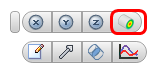
Щелкните по входному патрубку.
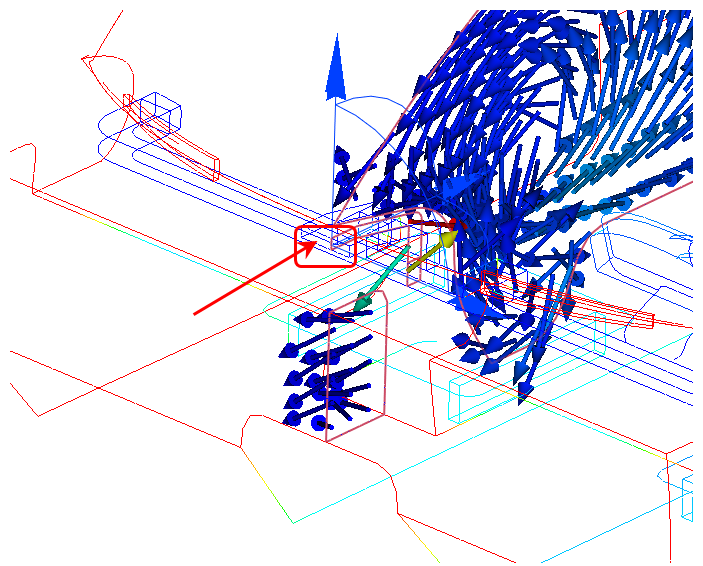
Чтобы скрыть векторы, щелкните правой кнопкой мыши по плоскости результатов и выберите Вектор. В меню выберите Нет.
Массив данных
Щелкните по плоскости результатов правой кнопкой мыши и выберите Тонированный.
Перетащите нормаль триады секущей плоскости, чтобы разместить плоскость с прохождением через четыре передних заслонки, как показано на изображении.
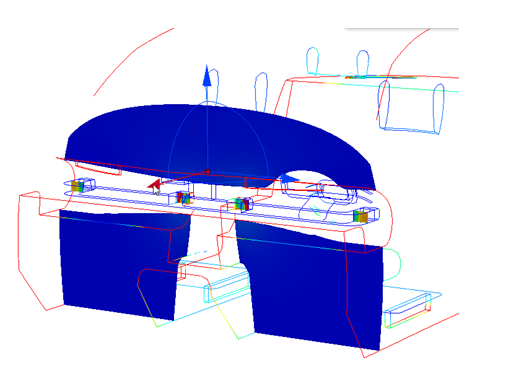
Чтобы сравнить распределение потока по этим четырем заслонкам, выберите Массив на контекстной панели Плоскости. Выберите Объемный расход. Щелкните по полю смежных единиц и выберите м3/ч.
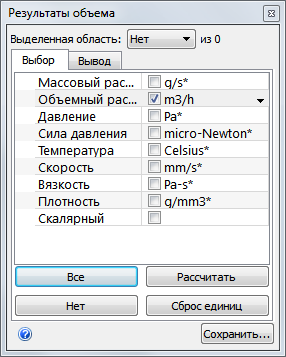
Нажмите Расчет.
Выберите области в меню Выделенная область для обозначения различных заслонок.
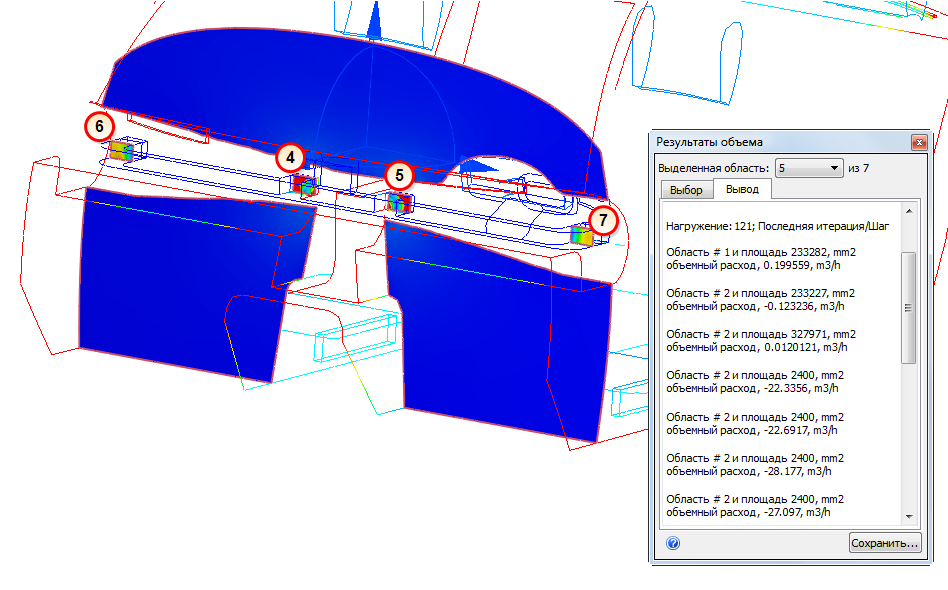 Примечание. В результате этого плоскость разделится на семь отдельных областей. Autodesk® CFD пронумерует эти области. Для выделения соответствующей области на плоскости выберите соответствующий номер области в меню Выделить. На рисунке показаны области 4, 5, 6 и 7, но эти значения могут отличаться в вашей модели.
Отследите значения расхода для всех четырех заслонок. Обратите внимание на то, что каждая из двух внутренних заслонок (области 2 и 3) обеспечивает примерно 20 м3/ч воздуха, в то время как каждая внешняя заслонка (области 6 и 7) обеспечивает около 30 м3/ч.
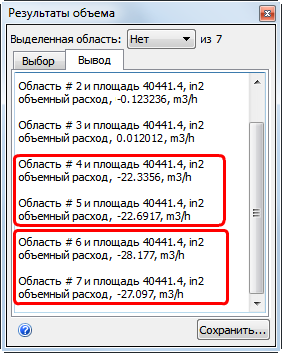
Чтобы удалить существующую плоскость результатов, щелкните по ней правой кнопкой мыши и выберите Удалить.