Упражнение 14
Пред.: раздел 20 | Далее: раздел 21
В этом упражнении показано, как использовать Autodesk® CFD для создания изображений и видов, которые эффективно демонстрируют производительность ваших проектов.
Щелкните правой кнопкой мыши за пределами модели и выберите Открыть параметры вида... Выберите файл с именем traces.xvs.
Примечание. Для следующих действий используются элементы, перечисленные на вложенных ветках Материалы ветки Результаты в строке состояния проекта.Отображение внутренних компонентов
В строке состояния проекта разверните ветку Результаты и вложенную ветку Материалы.
Разверните ветку Внутренний.
Установите флажки для деталей в разделе ветки Внутренний:
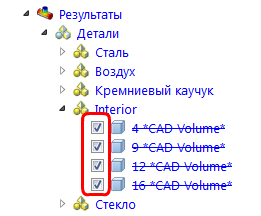
Отображение внутренних компонентов в виде тонированных объектов
Удерживайте нажатой клавишу Ctrl и щелкните левой кнопкой мыши по детали в ветке Внутренний.
Щелкните правой кнопкой мыши по названиям выбранных деталей и выберите пункт Тонированный.
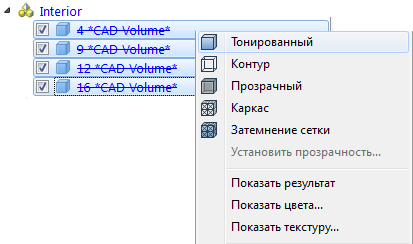
Отображение шин в тонированном виде
Разверните ветку Силиконовый каучук и установите флажок рядом с каждой деталью в этой ветке.
Щелкните правой кнопкой мыши по названию материала Силиконовый каучук и выберите Тонированный.
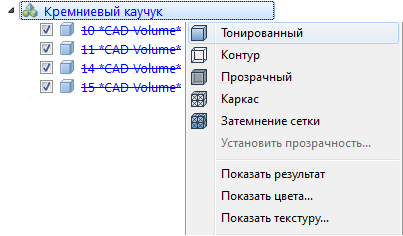
Щелкните правой кнопкой мыши по ветке Силиконовый каучук и выберите Отобразить цвета...
На палитре выберите Черный и нажмите ОК.
Чтобы тонировать кузов автомобиля, установите флажок для детали Кузов автомобиля под категорией Сталь ветки Результаты > Материал. Щелкните правой кнопкой мыши по названию выбранной детали и выберите пункт Тонированный.
В графическом окне щелкните правой кнопкой мыши по кузову автомобиля и выберите Прозрачный.
Щелкните правой кнопкой мыши по кузову автомобиля еще раз и выберите Установить прозрачность... Настройте регулятор приблизительно на 90 % и нажмите ОК.
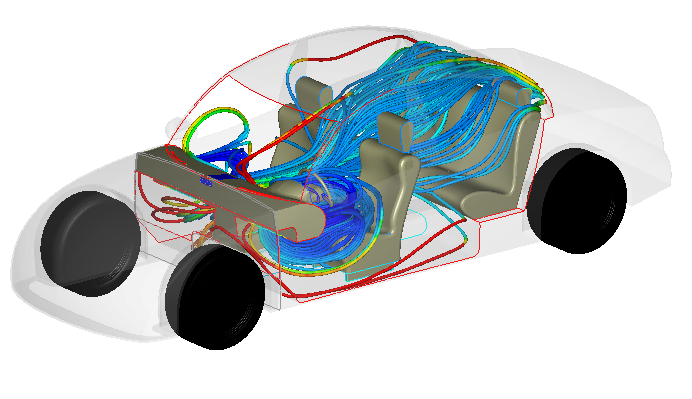
Чтобы сохранить это изображение для сравнения в различных проектах, щелкните правой кнопкой мыши за пределами модели и выберите Захват сводного изображения.