Раздел 17. Точки результатов
Пред.: упражнение 10 | Далее: упражнение 11
Используйте диалоговое окно «Точка» для построения графика времени или истории-итерации в определенном месте модели при помощи точек результатов. Обозначьте "Точки результата" как "Сводные точки", чтобы оценить критические значения и сравнить результаты из нескольких сценариев в Центре решений.
Пример с использованием "Точки результата", чтобы оценить временную историю в сбросе давления клапана. Зависящее от времени создание давления и последующе удаление воздуха из клапана была смоделировано с переходным процессом проекта исследования. Чтобы узнать, если была получен объективный проект, история времени давления в критическом месте клапана должна быть нанесена.
Перед началом сценария, "Сохранить результаты интервала" было указано в диалоговом окне "Решатель". Это вызывает Autodesk® CFD, чтобы сохранить промежуточные временные шаги в течение вычисления.
Для построения графика "История времени давления" в критической локации, создайте "Результат точки", и нажмите кнопку "Просмотр графика". Результатом является график результатов XY для каждого сохраненного временного шага.
Создание результатов точек
Чтобы создать и составить данные на точке результата:
Выберите вкладку Результаты > панель Результаты задач > Точки. Если диалоговое окно «Точки» не отображается, выберите вкладку Вид > панель Внешний вид > Список выбора.
Существует несколько способов определения местоположения точки результатов.
Метод 1. Создайте точку в начале координат триады:
1. Перетащите триаду таким образом, чтобы начало координат находилось в нужном местоположении.
2. Щелкните левой кнопкой мыши за пределами триады и нажмите значок «Добавить» в контекстной панели инструментов.
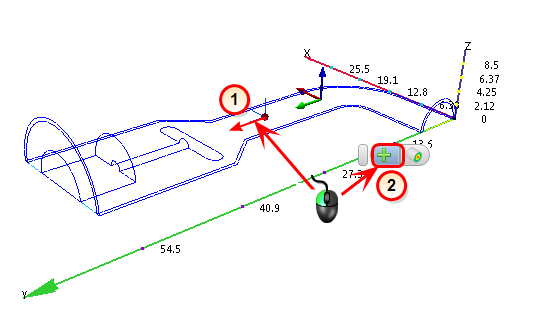
Метод 2. Создайте точку на геометрической поверхности, поверхности ISO или плоскости результатов.
1. Щелкните левой кнопкой мыши за пределами модели, а затем нажмите на значок «Выровнять по поверхности».
2. Щелкните в нужном месте на поверхности.
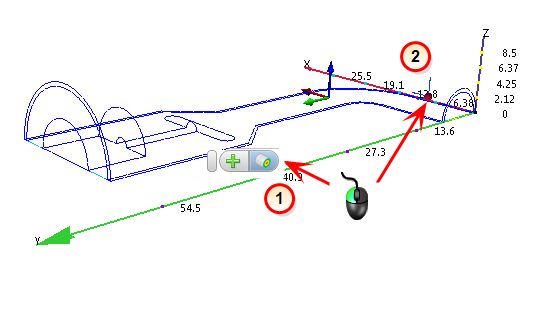
Обратите внимание, что в инструменте выбора тонированные поверхности имеют более высокий приоритет. Чтобы расположить точку мониторинга на поверхности контура, старайтесь не нажимать слишком близко к тонированным поверхностям.
Метод 3. Используйте регуляторы X, Y и Z в диалоговом окне Точки для расположения точки на модели.
Метод 4. Введите определенные координаты в диалоговом окне Точки.
Назначьте имя точке в поле Имя.
Для создания точки нажмите значок Добавить в диалоговом окне Точки или на контекстной панели.
Постройте график результатов, нажав кнопку Показать график.
Сравнение результатов с помощью сводных точек
Для сравнения результатов из нескольких сценариев или для сравнения критических значений обозначьте точку результатов в виде сводной точки, установив флажок в столбце Сводка рядом с требуемой точкой.
- В Центре решений точка будет отображается как сводная деталь.
- Результаты в точке местоположения из каждого сценария приведены в таблице "Важные значения" области вывода.