Диалоговое окно "Получение" в клиенте Vault
Сведения о диалоговом окне "Получение" в клиенте Vault
Существует два параметра отображения диалогового окна «Получение»: свернутый (<<) и развернутый (>>) виды. В свернутом виде удобно выдавать папки и файлы из хранилища. Развернутый вид содержит подробные сведения о файлах, доступных для выдачи. Кроме того, в этом виде доступны дополнительные параметры, например настройки рабочей папки или реализованные применения отклонений.
 .
.Функции диалогового окна «Получение»
Перед выдачей файлов из хранилища для внесения изменений следует рассмотреть функции диалогового окна «Получение».
Функция | Сведения |
|---|---|
Миниатюры
| Если выбран только один файл, отображается его миниатюра. Если выбрано несколько файлов, отображается общая миниатюра, включающая несколько документов. |
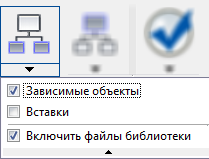
Включая дочерние объекты
| Переключение между включением указанных дочерних файлов для выдачи и их игнорированием. Установите флажок «Включая дочерние объекты», чтобы добавить указанные дочерние файлы в текущий список файлов. Совет. Наведите указатель на флажок «Включить дочерние объекты», чтобы посмотреть текущие параметры включения. Нажмите на стрелку раскрывающегося списка под флажком «Включить дочерние объекты», чтобы изменить типы дочерних объектов, добавляемые при выборе этой функции. Снимите флажок «Включить дочерние объекты», нажав на него еще раз. Все параметры включения игнорируются. |
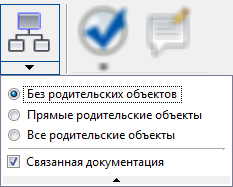
Включая родительские объекты
| Переключение между включением указанных родительских файлов или связанных документов для выдачи и игнорированием их. Установите флажок «Включить родительские объекты», чтобы добавить указанные типы родительских файлов или связанные документы в текущий список файлов. Совет. Наведите указатель на флажок «Включить родительские объекты» для просмотра текущих параметров. Нажмите на стрелку раскрывающегося списка под флажком «Включить родительские объекты», чтобы изменить типы родительских объектов, добавляемые при выборе этой функции. Снимите флажок «Включить родительские объекты», нажав на него еще раз. Все параметры включения игнорируются. |
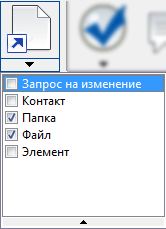
Включить ссылки
Примечание. Эта функция становится доступна при выборе объекта со ссылками в Vault Professional. | Переключение между включением указанных связанных типов объектов для выдачи и их игнорированием. Установите флажок «Включая ссылки», чтобы добавить указанные типы связанных объектов в текущий список файлов. Эти связанные объекты могут быть другими файлами, папками, элементами, запросами на изменение или пользовательскими объектами (в данном примере <em-class="mild">contact представляет собой пользовательский объект в хранилище). Щелкните стрелку раскрывающегося списка под флажком «Включая ссылки», чтобы изменить связанные объекты, включаемые при выборе этой функции. Снимите флажок «Включить ссылки», нажав на него еще раз. Все параметры включения игнорируются. |
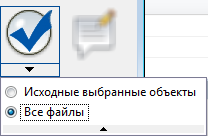
Проверка
| Автоматический выбор всех объектов, перечисленных в диалоговом окне «Получение», или только исходных объектов, выбранных до запуска диалогового окна «Получение». Используйте эту функцию, если установлены флажки «Включить дочерние объекты», «Включить родительские объекты» или «Включить ссылки» и нужно быстро выбрать связанные объекты для выдачи. Щелкните стрелку раскрывающегося списка, расположенную под кнопкой «Пометить», чтобы изменить параметры выбора.
|
Комментарии
| Можно добавить описание или указать цель выдачи выбранных файлов. |
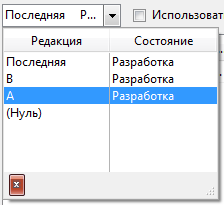
Выбрать редакцию
| Отображение всех доступных редакций файла. В раскрывающемся меню выберите редакцию, которую требуется выдать. Последняя версия главной редакции выбирается автоматически при выборе последней из раскрывающегося меню или при выборе нескольких файлов для выдачи. Примечание. Подробную информацию см. в разделе Сведения о редакциях. |
Флажок «Исп. завершенные для связ. файлов»
| Получение завершенных версий связанных файлов, выбранных для выдачи. |
Параметры вида
| Определение способа отображения файлов в хранилище.
|
Элементы управления сеткой
| Щелкните правой кнопкой мыши панель «Получение», чтобы настроить отображение файлов, включая отображаемые столбцы, а также способ выравнивания и сортировки файлов. Дополнительные сведения см. в разделе Пользовательские параметры сетки. |
Столбец «Выбрано для выдачи»
| Отображение файлов, выбранных для выдачи. Выбранные файлы загружаются в локальную рабочую папку для чтения и записи и могут быть изменены. Невыбранные файлы загружаются в локальную рабочую папку в режиме «Только для чтения» и не могут быть изменены. Это называется событием получения файла. |
Счетчики выбора объектов
| Отображение количества файлов, выбранных для выдачи Например, на этом рисунке показаны 4 файла, выбранных для выдачи, и 11 дополнительных файлов для загрузки. |
Фиксация развернутого представления диалогового окна
| Если развернуть диалоговое окно, при следующем открытии оно будет свернуто. Нажмите на кнопку «Прикрепить» |
Развертывание для отображения сведений
| Щелкните кнопку «Развернуть», чтобы развернуть или свернуть диалоговое окно «Получение». |
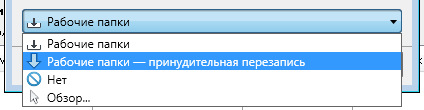
Раскрывающееся меню «Рабочие папки»
| Для сохранения локальных копий загруженных объектов можно выбрать рабочую папку по умолчанию или другую папку. Также можно отказаться от использования рабочей папки. Если выбрать принудительное переопределение для рабочих папок, параметр будет действовать, пока не будет выбран другой. Примечание. Дополнительные сведения см. в разделе Управление рабочими папками. |



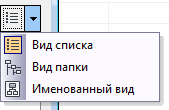
 . Отображение содержимого панели «Получение» в виде неструктурированного списка.
 . Отображение содержимого панели «Получение» в виде дерева.
 . Представление содержимого панели «Получение» согласно связям с проектом.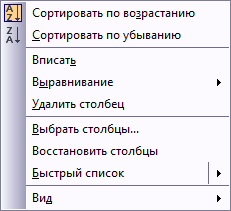


 , и количества файлов, которые будут загружены, но не выданы
  .
. диалоговое окно отображалось в развернутом виде.