Работа с состояниями модели и файлами Vault
Состояния модели используются для представления проектов разного размера, на различных этапах промышленного производства и с разным уровнем упрощения в одном файле детали или сборки.
Состояния модели
Состояния модели обеспечивают возможности, аналогичные функционалу параметрических деталей и сборок, однако все конфигурации сохраняются в одном файле, а не в нескольких. Это удобно при разработке проектов с различными размерами, компонентами, свойствами или уровнями упрощения, а также при их внедрении в промышленное производство и управлении подобными проектами. Каждое состояние модели поддерживает уникальные свойства iProperties, параметры и спецификации.
Дополнительные сведения см. в справке по Inventor.
Дополнительные сведения см. в разделе «Перенос уровня детализации» в справке по Inventor.
Выберите нужное состояние модели для отображения при открытии файла сборки Inventor из хранилища. Будут скачаны только файлы, необходимые для открытия указанного состояния модели в локальном рабочем пространстве. Подавленные состоянием модели компоненты не скачиваются.
Не все команды хранилища работают с подавленными компонентами. При выборе файла с подавленными компонентами следующие команды в контекстном меню обозревателя Vault недоступны. Чтобы использовать данные команды, требуется снять подавление для этих файлов.
- Выдать
- Отмена выдачи файлов
- Найти в окне
Выдача файлов
Невозможно получить файл с подавленными компонентами. Файл, содержащий подавленные дочерние элементы, можно получить, однако сами подавленные элементы получить невозможно. Подавленные компоненты не показаны в списках в диалоговых окнах «Получение» и «Возврат».
Извлечение последней версии файлов
Файлы, подавленные состоянием модели, не скачиваются из хранилища. При загрузке файлов в Autodesk Inventor учитываются правила подавления элементов. Подавленные узлы показаны в обозревателе Vault с использованием зачеркнутого шрифта, однако узлы и их дочерние элементы не загружаются в Autodesk Inventor.
Возвращение файлов
Команда возврата недоступна для компонентов, подавленных активным состоянием модели, в контекстном меню обозревателя Vault. Если требуется выполнить возврат подавленного компонента, сначала измените активное состояние модели, так чтобы компонент не был подавлен.
Возврат файлов параметрического ряда
Возврат элементов можно выполнить из файлов параметрических рядов. Элементы, использующие имя файла и путь по умолчанию, могут быть включены в операцию возврата. Возврат элементов, которые были получены или отсутствуют в хранилище в момент возврата, должен быть выполнен из диалогового окна «Возврат».
Отмена выдачи файлов
Операция «Отменить выдачу» может быть выполнена для сборки с подавленными дочерними элементами. Однако подавленные файлы не показаны в списке в диалоговом окне «Отменить выдачу». Параметр «Заменить локальную копию» к файлам с подавленными элементами не применяется.
Открытие и размещение файлов из хранилища с подавленными дочерними элементами
При открытии или размещении файла с подавленными элементами из хранилища соблюдаются те же правила, что и при извлечении последней версии. Последние версии указанного файла и все его дочерние элементы сначала извлекаются из хранилища, а затем выдаются необходимые файлы. После открытия или размещения файла в Autodesk Inventor соответствующее подавление состояния модели сохраняется.
Добавление файлов в хранилище
Файлы с подавленными элементами не могут быть добавлены (возвращены) в хранилище. Если в файле содержится один или несколько подавленных элементов, то, прежде чем добавлять эти элементы в хранилище, требуется снять подавление. Перед возвратом подавление элементов в этих файлах необходимо отменить.
Файл сборки: параметры открытия/вставки из Vault
При открытии сборки Autodesk Inventor можно выбрать состояние модели для загрузки. Если состояние модели указано, файл имеет минимальный размер, так как скачиваются только неподавленные компоненты.
В диалоговом окне «Параметры открытия файла» выполните следующие действия.
Выберите Экспресс, чтобы открыть сборку в режиме «Экспресс». Дополнительную информацию о режиме «Экспресс» см. в справке по Inventor. Выберите Полный, чтобы открыть чертеж и выполнить поиск и обработку всех связанных файлов.
Выберите Состояние модели.
Состояние модели обычно представляет собой конфигурацию, состояние промышленного производства или упрощенный компонент. «Первичная»: первичное состояние модели.
Примечание. По умолчанию файл открывается с последним активным состоянием модели. Измените настройки представления в параметрах приложения Inventor, чтобы задать параметр открытия файла по умолчанию.Выберите представление.
- Видовое представление: щелкните стрелку, чтобы открыть файл с указанным видовым представлением. Видовое представление влияет на некоторые атрибуты сборки, например видимость компонентов, цвет, статус, состояние обозревателя, сечения и ориентацию камеры.
- Позиционное представление: щелкните стрелку, чтобы открыть файл с указанным позиционным представлением. Позиционные представления могут включать альтернативные зависимости, положение компонента и другие атрибуты, которые определяют положение компонента.
Чтобы создать ассоциативную связь между выбранным и активным файлами, установите флажок Ассоциативность. Назначьте видовое представление узлу любого уровня в иерархии сборки и сделайте его ассоциативным. Изменения в видовом представлении отображаются в сборках верхнего уровня, которые содержат узел.
Нажмите «ОК».
Файл чертежа: параметры команды «Открыть из хранилища»
Выберите параметр «Полный», чтобы открыть чертеж и выполнить поиск и обработку всех связанных файлов.
Выберите параметр «Отложить», чтобы открыть чертеж без поиска и обработки связанных файлов.
Связанные чертежи состояния модели
Команда «Открыть чертеж» открывает связанный с состоянием модели чертеж. Чертежи автоматически прикрепляются к связанным элементам. Эта команда доступна как в обозревателе модели Inventor, так и в обозревателе Vault.
Один чертеж, связанный с состоянием модели. Если с файлом состояния модели связан один чертеж, файл чертежа открывается непосредственно из Vault.
Например, имеется файл детали с двумя или более состояниями модели и связанным чертежом (MS1 с файлом чертежа D1 и MS2 с файлом чертежа D2). В этом случае при выборе команды «Открыть чертеж» в MS1 откроется файл чертежа D1. Аналогичным образом, при выборе команды «Открыть чертеж» в MS2 откроется файл чертежа D2.
Несколько чертежей, связанных с состоянием модели. Если состояние модели связано с несколькими чертежами, можно выбрать и открыть один или несколько связанных чертежей в диалоговом окне «Выбрать файл из Vault».
Например, имеется файл детали с состоянием модели, который включает в себя несколько файлов чертежей. В этом случае при выборе команды «Открыть чертеж» в состоянии модели в диалоговом окне «Выбор файла из хранилища» отобразятся все связанные файлы чертежей. Можно выбрать из списка требуемый файл чертежа.
Нет связанных чертежей. Если с состоянием модели не связан ни один чертеж, можно открыть связанные чертежи из других состояний модели.
Например, имеется файл детали с несколькими состояниями модели (MS1, MS2, MS3), и у MS2 нет связанных чертежей. В этом случае при выборе команды «Открыть чертеж» в MS2 можно открыть файл чертежа из других состояний модели (MS1, MS2). Далее в диалоговом окне «Выбрать файл из Vault» отобразятся все связанные файлы чертежей в других состояниях модели (MS1, MS2). Выберите из списка требуемый файл чертежа.
Назначение элемента
Состояния модели с разными номерами деталей
При назначении элементов состояниям модели с разными номерами деталей связанный элемент автоматически создается и назначается каждому состоянию модели.
Состояния модели с одинаковым номером детали
При назначении элемента состояниям модели с одинаковым номером детали система автоматически назначает один элемент всем состояниям модели. Такой элемент отражает первичное состояние модели.
Для непервичных состояний модели с одинаковым номером детали назначенный элемент отражает первое встроенное состояние модели в обозревателе модели Inventor. Например, имеются четыре состояния модели: Primary, MS1, MS2 и MS3, где MS2 и MS3 имеют один и тот же номер детали. В этом случае элемент отражает состояние модели MS2, так как система выбирает первое состояние модели с тем же номером детали.
Примечание. Первоначальное создание элемента определяется порядком отображения в обозревателе Inventor. Изменение порядка элементов не поддерживается при редактировании и обновлении свойств.
После назначения элемента состоянию модели можно изменить состояние модели, чтобы у нее был новый номер детали и элемент. Для этого можно создать новое состояние модели или удалить существующий элемент и создать его повторно.
Обновить свойства
После назначения элементов файлу, в котором доступны состояния модели, используйте команду «Обновить свойства», чтобы актуализировать свойства файла для всех состояний модели в Inventor. Все состояния модели с одинаковым номером детали обновляются для отражения одинаковых свойств элемента.
При сопоставлении свойства элемента типа «дата» с состоянием модели Inventor необходимо задать одно значение для всех элементов, чтобы избежать расхождений между значениями Inventor и Vault.
Дополнительные сведения см. в разделе Обновление свойств.
Обеспечение соответствия и синхронизация свойств
Элемент, назначенный из первичного состояния модели, используется в Vault для проверки соответствия и синхронизации свойств.
Ознакомьтесь со следующим сценарием для понимания процессов обеспечения соответствия и синхронизации свойств.
Создайте файл Inventor (Part1.ipt) с несколькими состояниями модели (Part1, Part1-MS1, Part2-MS2) и верните файл в Vault.
Создайте пользовательское свойство «Редакция_тест» и выберите тип свойства «Текст». Сведения о создании пользовательских свойств см. в разделе Создание пользовательского свойства.
Сопоставьте свойство «Редакция» с типом объекта «Файл» в Vault со свойством «Редакция_тест» в Inventor. Сведения о сопоставлении свойств см. в разделе Сопоставление свойств.
Сопоставьте свойство «Редакция» с типом элемента «Элемент» в Vault со свойством «Редакция_тест» в Inventor.
В качестве категории объектов выбрано значение «База», и по умолчанию свойство «Редакция» не назначено.
Щелкните файл правой кнопкой мыши и выберите команду «Назначить/обновить элемент». Значения элементов приведены ниже.
Элемент Имя Номер детали Назначено из файла Редакция Part1 Part1 Деталь1 Part1.ipt A Part1-MS1 Part1(modelstate1) Part1-MS1 Part1.ipt A Part1-MS2 Part1(Modelstate2) Part1-MS2 Part1.ipt A Выберите файл, нажмите «Изменить категорию» на ленте Vault и измените категорию с «База» на «Проектирование». Для свойства «Редакция» файла Part1.ipt будет задано значение «A», а в проводнике проекта отобразится ошибка соответствия свойств.
Выберите файл и нажмите «Операции» > «Синхронизировать свойства». Свойство файла Part1.ipt не изменяется. Для свойства «Редакция» файла Part1.ipt сохранится значение «A» даже при синхронизации свойств.
Теперь измените значение свойства «Редакция» элемента Part1 на «A.1». Затем измените значение свойства «Редакция» элемента Part1-MS1 на «A.1.1», а элемента Part1-MS2 — на «B».
Выберите файл и нажмите «Действия» > «Синхронизировать свойства».
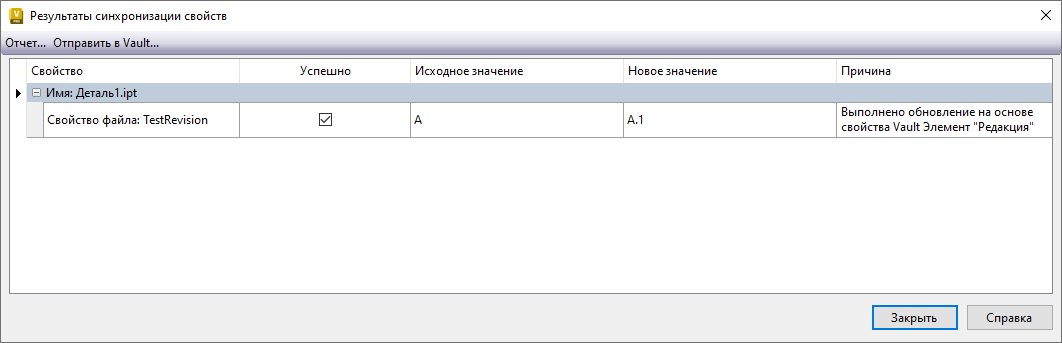
Свойство Inventor (пользовательское свойство) всегда синхронизируется с элементом Part1 (назначенным из первичного состояния модели), поэтому после синхронизации свойство «Редакция_тест» примет значение свойства «Редакция A.1». Однако значение свойства «Редакция» файла останется прежним («A»).
Спецификация
Все состояния модели с одинаковым номером детали имеют такие же спецификации, как и первичное состояние модели. Однако для состояний модели с разными номерами деталей используются разные спецификации.
На вкладке «Спецификация» в диалоговом окне «Показать подробности» в Inventor можно управлять представлениями спецификации и выполнять фильтрацию строк.
- При выборе компонента состояния модели в обозревателе Vault на вкладке «Спецификация» отображается информация о спецификации для первого созданного элемента.
- При выборе компонента состояния модели в обозревателе модели Inventor на вкладке «Спецификация» отображается спецификация активного состояния модели. Если элементу не назначено состояние модели, вкладка «Спецификация» остается пустой.
Поддержка Data Standard
При копировании файла детали или сборки вместе с связанным файлом чертежа команда «Копировать вместе с чертежом» копирует все файлы чертежей, связанные со всеми состояниями модели.
Copy Design
При работе с функцией Copy Design, если имеются файлы состояний модели с разными номерами деталей, применяется ограничение, из-за которого некоторые свойства файла для состояний модели не копируются. Эти свойства можно изменить после копирования файлов.
Параметры вставки DWF
При назначении элемента запросу на изменение каждое состояние модели наследует файл визуализации (DWF), прикрепленный к первичному состоянию модели.
Свойства состояния модели
Системные свойства состояния модели позволяют определить, есть ли у файла связанное состояние модели. Эти свойства можно использовать для поиска и адаптации видов, для которых задано значение «Истина».
Есть состояние модели
- Истина (указывает на то, что с деталью или сборкой связан файл состояния модели)
- Ложь (указывает на то, что с деталью или сборкой файл состояния модели не связан)
- Пусто (неприменимо)
Является истинным состоянием модели
- Истина, если используется файл истинного состояния модели (указывает на то, что в таблице нет столбца «Обозначение»)
- Ложь, если используется файл конфигурации (указывает на то, что в таблице имеется столбец «Обозначение»)
Дополнительные сведения см. в разделе Назначение элемента.
Является табличным
- Истина, если используется файл параметрического компонента (параметрической детали/сборки) или состояния модели
- Ложь — для других файлов Inventor