Изменение состояния объектов Vault в клиенте Vault Client
Для изменения статуса данных хранилища и связанных файлов путем переназначения состояния жизненного цикла в клиенте Vault используется команда "Изменить состояние".
Доступ к этой команде возможен тремя способами:
- через панель инструментов "Управление документами";
- в меню "Операции" на панели меню Autodesk Vault;
- через контекстное меню, выводимое при щелчке правой кнопкой мыши.
Несколько объектов
Команду "Изменить состояние" можно применить к нескольким файлам, папкам, элементам или пользовательским объектам. При выборе нескольких объектов хранилища Autodesk Vault проверяет статус каждого объекта в наборе. Если для каких-либо выбранных файлов изменение состояния невозможно, команда "Изменить статус" недоступна как в меню "Операции", так и в контекстно зависимом меню.
Дополнительные сведения см. в разделе о диалоговом окне «Изменить состояние».
Изменение состояния жизненного цикла
Выберите один или несколько объектов Vault для переназначения состояния жизненного цикла. Чтобы выбрать несколько объектов, выберите в основной сетке объекты, удерживая нажатой клавишу SHIFT.
Выполните одно из следующих действий:
Выберите «Операции» ► «Изменить состояние».
На панели инструментов «Управление жизненным циклом» нажмите «Изменить состояние».
Щелкните правой кнопкой мыши по списку выбранных объектов и нажмите «Изменить состояние».
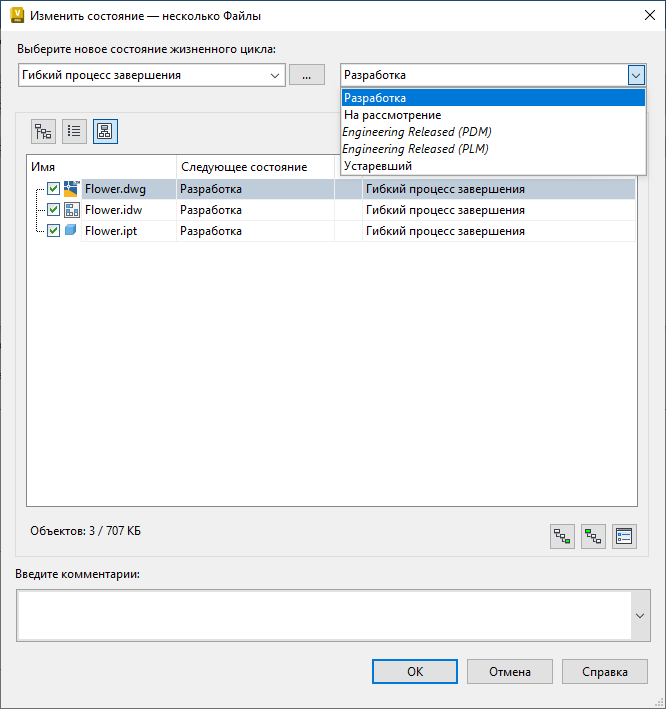
В диалоговом окне «Изменение состояния» в списке «Выбор нового состояния жизненного цикла» выберите новое состояние. В столбце "Состояние" новое состояние будет выделено жирным шрифтом. При отображении связанных объектов в таблице новое состояние также применяется и к ним. Определить, на какие дочерние элементы распространяется изменение состояния, можно с помощью выбора незавершенных редакций. Если файл не является главной версией главной редакции, флажок рядом с ним неактивен.
Примечание. Отображаются только элементы с включенными строками спецификации.Введите или измените комментарии в поле «Ввод комментариев» или выберите их из раскрывающегося списка ранее введенных комментариев.
Нажмите "ОК". Новое состояние будет применено к выбранным объектам. Версии файлов увеличиваются на единицу.