Thin Client — работа с данными Vault
Предоставление ссылок на данные в хранилище, скачивание файлов, просмотр содержимого файлов и многое другое.
Печать страницы из Thin Client
Сведения о просмотре файлов см. в разделе Thin Client — печать.
Отображение файла в средстве просмотра
Сведения о просмотре файлов см. в разделе Thin Client — средство просмотра.
Скачивание файла
При одновременном скачивании нескольких файлов в Thin Client применяется ограничение в 500 МБ. При скачивании файлов по отдельности ограничение отсутствует.
Чтобы скачать локальную копию файла из Vault, выполните следующие действия.
Выберите рабочее пространство «Файлы» на панели навигации.
Перейдите по дереву папок, чтобы найти нужный файл. Выберите папки на панели навигации или в таблице данных для просмотра их содержимого. Кроме того, можно выполнить поиск файла в хранилище с помощью строки поиска.
Выберите имя файла для просмотра сведений о нем или установите флажок слева от имени файла.
Примечание. Можно выбрать несколько файлов для одновременного скачивания.Щелкните значок скачивания
 , чтобы открыть раскрывающееся меню со следующими параметрами.
- Выберите Скачать файл, чтобы скачать локальную копию файла.
- Выберите Скачать файл визуализации, чтобы скачать локальный файл DWF.
Чтобы просмотреть ход скачивания, щелкните соответствующий значок.

Общий доступ по ссылке
Создание ссылки, которую можно открыть в Vault Client или Thin Client
Выберите рабочее пространство «Файлы» на панели навигации.
Просмотрите таблицу данных, чтобы найти объект, к которому требуется предоставить общий доступ. Кроме того, можно выполнить поиск в хранилище с помощью строки поиска.
Выберите имя объекта для просмотра сведений о нем или установите флажок слева от имени объекта.
Примечание. Можно выбрать несколько файлов для предоставления общего доступа.Выберите значок общего доступа
 .
.Перейдите на вкладку настольного или веб-клиента в окне «Общий доступ».
Примечание. Ссылки для Vault Client и Thin Client не являются взаимозаменяемыми. Ссылку выбранного типа можно открыть только в определенном клиенте.Чтобы поделиться ссылкой, используйте один из следующих методов.
- Введите адрес электронной почты в появившемся поле и нажмите Отправить. Сообщение будет создано автоматически почтовым клиентом по умолчанию, установленном на компьютере.
- Нажмите Копировать ссылку, чтобы добавить ссылку в буфер обмена.
Обновление файлов визуализации
Файлы визуализации можно обновить для получения доступа к последней версии DWF из файла САПР. При обновлении файла визуализации задание отправляется на сервер заданий для обработки. Команда "Обновить файл визуализации" доступна только в том случае, если сервер заданий включен и активен.
Выберите рабочее пространство «Файлы» на панели навигации.
Наведите указатель на строку и выберите значок многоточия (
 ) рядом с файлом, который требуется обновить.Примечание. На устройствах с сенсорным экраном коснитесь строки справа от имени файла, чтобы отобразить значок многоточия.
Нажмите Обновить визуализацию, чтобы отправить задание в Job Processor.
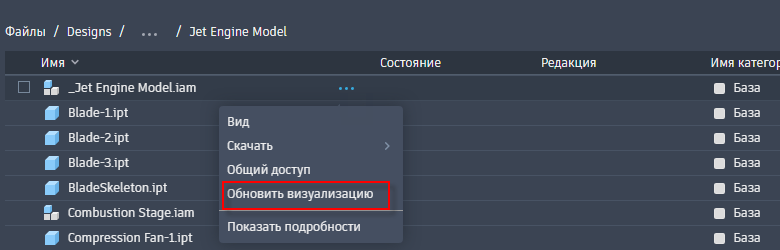
Кроме того, можно выбрать команду «Обновить визуализацию» на странице сведений о файле.

Сортировка таблиц данных
Выберите заголовок в таблице данных для сортировки таблицы. Числовые поля сортируются в порядке возрастания и убывания. Текстовые поля сортируются в алфавитном порядке. Поля на основе дат сортируются от более ранних к более поздним и наоборот.
Просмотр предыдущих версий и редакций
В области сведений об объектах выберите раскрывающееся меню Последняя/Последняя завершенная, чтобы просмотреть и выбрать предыдущие версии или редакции. Кроме того, предыдущие версии можно выбрать на вкладке «Версии».
Версия и редакция применяются при предоставлении общего доступа к ссылке на Thin Client. Ссылки ведут к версии и редакции, которые выбраны в раскрывающемся меню или на вкладке «Журнал».
Фильтрация данных на вкладке «Журнал»
При просмотре сведений о файле или элементе можно отфильтровать данные на вкладке «Журнал». Щелкните значок фильтра справа от заголовка таблицы, чтобы отобразить параметры фильтрации «Показывать только последние версии» и «Показать все версии».
Изменение заголовков таблицы данных
Можно изменить порядок отображения заголовков, а также добавить в заголовок системные или пользовательские свойства.
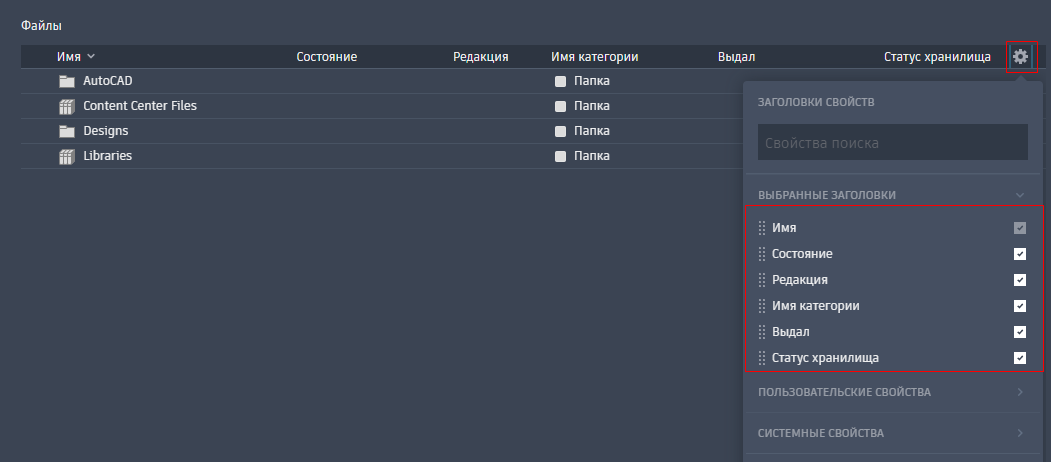
 не отображается, это означает, что значения по умолчанию принудительно задаются администратором.
Изменение заголовков таблиц
- Выберите значок «Настроить столбцы» в крайней правой части заголовка таблицы.
- Выберите свойства, которые требуется отобразить.
- Щелкните или коснитесь и удерживайте на устройстве с сенсорным экраном, чтобы перетащить заголовок и изменить порядок отображения. Нажмите клавишу CTRL или SHIFT для выбора нескольких свойств.
- Чтобы скрыть заголовок, снимите соответствующий флажок.
В любой момент можно вернуть свойства, изначально заданные администратором.
- Нажмите кнопку «Восстановить порядок по умолчанию», чтобы восстановить последний порядок по умолчанию, заданный администратором.
Для администраторов
Администратор может настраивать требуемые столбцы и принудительно применять одинаковые настройки для всех пользователей. После этого пользователи без прав администратора не смогут изменять столбцы по умолчанию в рабочих пространствах «Файлы», «Элементы», «Запрос на изменение» и «Поиск». В рабочем пространстве поиска принудительное применение заданных администратором заголовков в настоящий момент не выполняется.
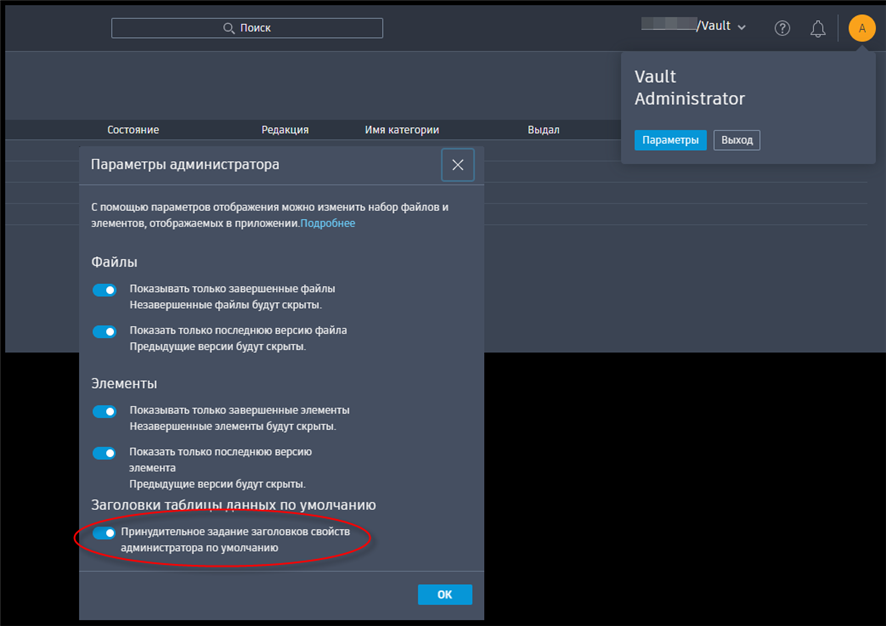
Изменение заголовков таблиц
- Выберите значок «Настроить столбцы» в крайней правой части заголовка таблицы.
- Выберите свойства, которые требуется отобразить.
- Щелкните или коснитесь и удерживайте на устройстве с сенсорным экраном, чтобы перетащить заголовок и изменить порядок отображения. Нажмите клавишу CTRL или SHIFT для выбора нескольких свойств.
- Чтобы скрыть заголовок, снимите соответствующий флажок.
- Нажмите кнопку «Установить по умолчанию».
В любой момент можно вернуть свойства, изначально заданные предыдущим администратором или системой.
- Выберите «Восстановить» > «Порядок по умолчанию», чтобы восстановить последний порядок по умолчанию, заданный администратором.
- Выберите «Восстановить» > «Системный порядок по умолчанию», чтобы задать системный заголовок свойств по умолчанию.