Задачи администрирования SQL для Autodesk Vault
Подробные сведения о задачах администрирования SQL, связанных с Autodesk Vault.
Учетная запись и пароль администратора SQL Server, настраиваемые по умолчанию
На сервере Microsoft SQL Server создается учетная запись администратора по умолчанию с именем SA. У этой учетной записи имеются все административные полномочия по управлению хранилищами и изменению системных таблиц. При установке сервера SQL Server приложение Vault настроит учетную запись SA с использованием данного пароля по умолчанию. Пока пароль учетной записи системного администратора не изменяется, консоль ADMS не будет требовать вводить его для команд, выполняемых только при указании пароля.
Если же пароль изменен, то его нужно будет указывать при выполнении определенных команд администрирования, требующих его ввода, например для команды подключения хранилищ.
Пароль системного администратора (СА) по умолчанию
- По умолчанию в качестве пароля для учетной записи системного администратора используется AutodeskVault@26200.
Системный администратор может изменить пароль по умолчанию в целях безопасности. После изменения пароля системному администратору потребуется вводить новый пароль каждый раз при выполнении некоторых команд ADMS Console. Поэтому новый пароль должен храниться в безопасном месте.
Autodesk Vault также создает учетную запись пользователя VaultSys SQL для SQL-транзакций. Пароль может быть изменен с помощью SQL Server Management Studio. Если системный администратор изменяет пароль VaultSys, он должен обновить пароль, сохраненный в консоли ADMS.
Если планируется развертывание с репликацией, создайте в домене «пользователя репликации». Эта специальная учетная запись используется для управления репликацией в рабочих группах. Рекомендуется использовать надежный пароль для данной учетной записи. Срок действия пароля в идеале не должен истекать.
Для каждой установленной консоли ADMS создается имя входа SQL — ADMS-[имя сервера] — в SQL Server.
Требования Microsoft SQL
См. требования для одного сервера и требования для репликации в разделе Требования к системе Vault.
Вход на сервер SQL
Если пароль по умолчанию sa для сервера SQL был изменен, необходимо войти на сервер SQL с помощью нового пароля. Если пароль sa неизвестен, обратитесь к администратору сервера SQL.
- Введите имя пользователя для учетной записи sa. Значение по умолчанию — sa.
- Введите пароль для учетной записи sa сервера SQL.
- Нажмите «ОК».
Установка Autodesk Vault Server перед установкой Microsoft SQL Server
Установите Microsoft SQL Server перед установкой Vault Server.
Установка SQL Server 2019
Запустите установку, выбрав в меню «Новая установка изолированного экземпляра SQL Server или добавление компонентов к существующей установке».
Программа установит все необходимые для основной установки компоненты и запустит предварительные проверки.
Примечание. При появлении сообщений об ошибках устраните эти ошибки, прежде чем продолжать установку.На экране «Роль установки» выберите «Установка компонентов SQL Server» и нажмите «Далее».
В окне «Выбор компонентов» выберите «Службы ядра СУБД» и роли, необходимые для функционирования среды. Также на этом этапе можно задать папку для установки.
Важно! В разделе служб ядра СУБД рекомендуется включить репликацию SQL Server, даже если разворачивать среду репликации прямо сейчас не планируется. Включение этого параметра не повлияет на ход односерверной установки и упростит переход к реплицированному развертыванию позже, когда это потребуется. Кроме того, рекомендуется включить средства управления SQL Server и пакет SDK средств связи клиента SQL.Примечание. Базовые средства управления доступны в версии SQL Server Express.Нажмите «Далее».
В окне «Конфигурация экземпляра» выберите именованный экземпляр и введите имя. Можно использовать, например, AutodeskVault или пользовательское имя экземпляра.
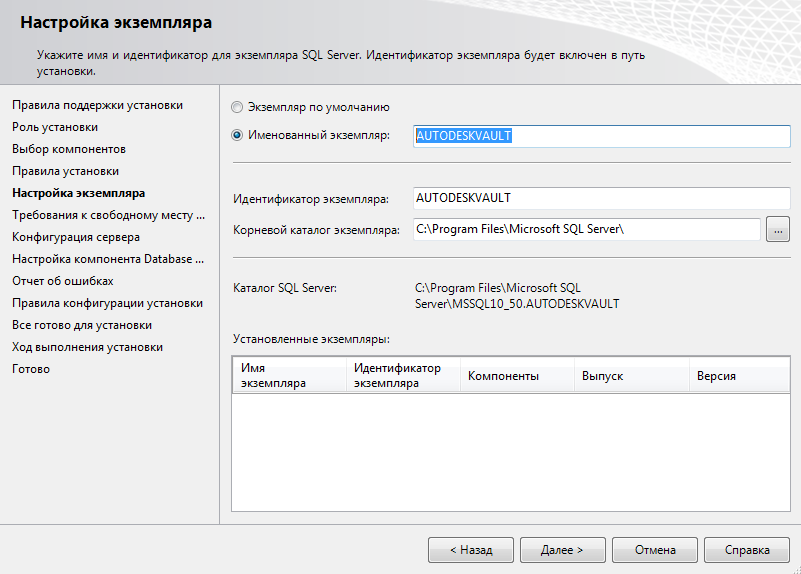
Нажмите «Далее».
В окне «Конфигурация сервера» перейдите на вкладку «Учетные записи служб».
Укажите учетную запись NT AUTHORITY\NETWORK SERVICE для SQL Server Database Engine. Также можно использовать локальные системные учетные записи. Для выполнения резервного копирования и восстановления данных в удаленные местоположения следует указать учетную запись пользователя домена. В качестве типа запуска выберите «Авто».
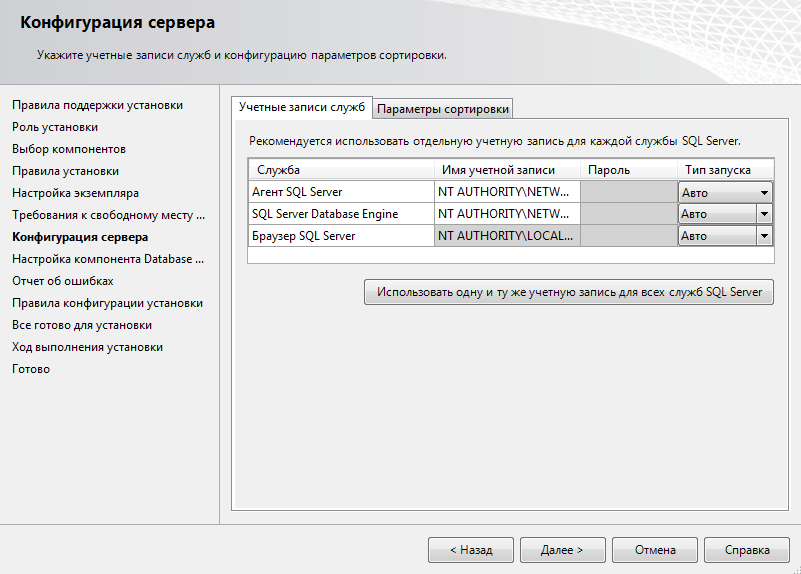
Нажмите «Далее».
В окне «Настройка ядра СУБД» выберите вкладку «Конфигурация сервера» и выполните следующие действия.
- Выберите смешанный режим проверки подлинности и задайте пароль системного администратора. При установке с использованием параметров по умолчанию паролем учетной записи системного администратора по умолчанию будет AutodeskVault@26200.
- Добавьте учетную запись локального администратора (или нужную учетную запись) в качестве администратора SQL Server. Только пользователи Windows, указанные в окне, будут иметь полные права при входе на сервер SQL. Все остальные учетные записи Windows будут считаться гостевыми.
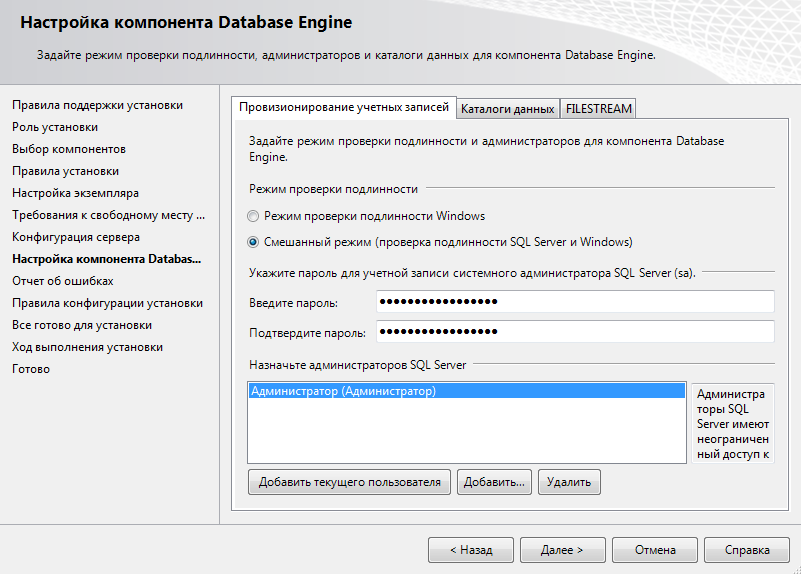
Нажмите «Далее».
Проверьте параметры установки и нажмите «Установить». После завершения работы установщика его можно закрыть.
При необходимости загрузите и установите соответствующие пакеты обновления и исправления с веб-сайта Microsoft.
Перенастройка имен входа в SQL
Если политика паролей домена не используется, этот раздел можно пропустить. Если для домена настроена политика паролей, используйте пароль, соответствующий этой политике. После завершения установки задайте пароль системного администратора AutodeskVault@26200 и снимите флажок «Требовать использование политики паролей». Также необходимо создать учетную запись SQL с именем VaultSys.
Создание учетной записи SQL
Откройте Microsoft SQL Server Management Studio.
Разверните папку «Безопасность» -> «Имена входа».
Щелкните правой кнопкой мыши папку «Имена входа» и выберите «Создать имя входа».
В качестве имени входа введите VaultSys.
Выберите «Проверка подлинности SQL Server».
Введите SuperMan769400006! в качестве пароля.
Снимите флажок «Требовать использование политики паролей».
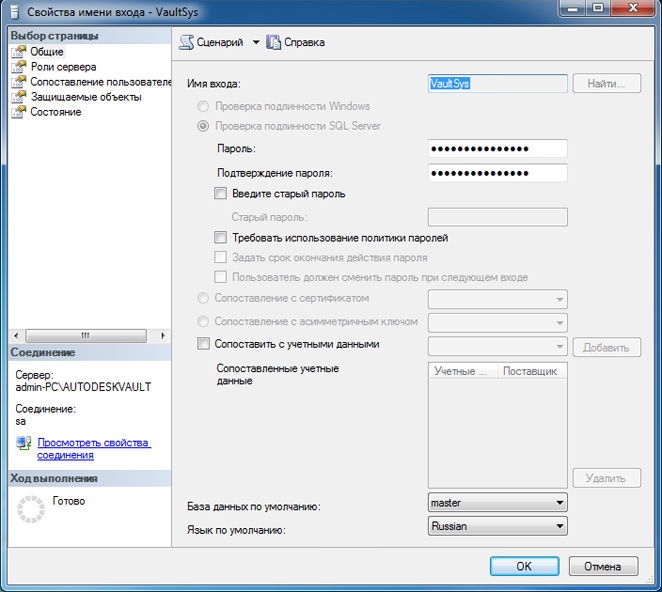
- Перейдите на страницу «Роли сервера».
- Установите флажки рядом со следующими ролями:
- dbcreator
- общедоступные
- setupadmin
- Для создания учетной записи нажмите кнопку «ОК».
Включение полнотекстового поиска
Полнотекстовой поиск можно включить во время установки SQL Server 2019.
- На вкладке «Тип установки» выберите «Добавить компоненты в существующий экземпляр SQL Server 2019», а затем нажмите «Далее».
- На вкладке «Выбор компонентов» выберите «Полнотекстовый и семантический поиск». Нажмите «Далее».
Настройка Microsoft SQL Server для многосерверной среды (только для Vault Professional)
При отсутствии установленной версии Microsoft SQL установщик Autodesk Vault Server выполнит установку Microsoft SQL 2019 Express. Чтобы не пришлось впоследствии выполнять обновление, заранее установите Microsoft SQL 2019 версии Standard или Enterprise перед установкой сервера Vault.
Настройка удаленной базы данных SQL
Vault Professional позволяет настраивать среду Vault для использования удаленной базы данных SQL. Эта база данных располагается на выделенном сервере, который может использоваться одним узлом для увеличения производительности. Кроме того, такая конфигурация может использоваться для реплицированной среды Vault с несколькими узлами.
- На компьютере с платформой SQL выберите «Пуск» ► «Программы» ► Microsoft® SQL Server [год] ► «Средства настройки» ► «Диспетчер конфигурации SQL Server».
- В диалоговом окне «Диспетчер конфигурации SQL Server» разверните узел «Сетевая конфигурация SQL Server» и выберите элемент «Протоколы для AUTODESKVAULT».
- Правой кнопкой мыши щелкните TCP/IP в списке протоколов и выберите «Включить».
- Закройте окно «Диспетчер конфигурации SQL Server».
- В меню «Пуск» Windows® выберите «Параметры» ► «Панель управления».
- На панели управления дважды щелкните «Администрирование».
- В окне «Администрирование» дважды щелкните значок «Управление компьютером».
- В диалоговом окне «Управление компьютером» разверните узел «Службы и приложения» и выберите «Службы».
- Найдите службу SQL Server (AUTODESKVAULT). Щелкните ее правой кнопкой мыши и выберите пункт «Перезапустить».
- Найдите службу обозревателя SQL Server. Щелкните службу правой кнопкой мыши и выберите пункт «Свойства».
- В диалоговом окне свойств обозревателя SQL Server (на локальном компьютере) измените тип запуска, выбрав значение «Автоматически», и нажмите кнопку ОК.
- Щелкните узел «Обозреватель SQL Server» правой кнопкой мыши и выберите «Запустить».
Создание общих сетевых папок
В среде с несколькими узлами один узел может содержать экземпляр AUTODESKVAULT SQL. Дополнительные узлы обращаются к этому экземпляру SQL удаленно. Также возможна ситуация, когда все узлы удаленно подключаются к одному и тому же экземпляру SQL. Перед настройкой доступа к экземпляру SQL с дополнительных узлов необходимо создать общую сетевую папку.
Общая сетевая папка необходима в качестве переходной области между экземпляром SQL и сервером Autodesk Vault. Общая сетевая папка может находиться на любом компьютере, который доступен как для сервера управления данными, так и для SQL-сервера. Для общей папки необходим объем пространства, равный общему объему всех файлов баз данных.
Если планируется использовать репликацию, создайте общую папку для репликации базы данных и еще одну для репликации хранилища файлов. Дайте им описательное имя, например ReplicationShare и MultisiteShare.
Предоставьте полный доступ к этим общим папкам следующим учетным записям пользователей:
- учетная запись сервера Autodesk Vault;
- учетная запись экземпляра SQL;
- агент SQL Server.
Выберите расположение в сети и создайте папку.
Щелкните правой кнопкой мыши новую папку и выберите «Общий доступ и безопасность».
В диалоговом окне «Свойства» выберите «Открыть общий доступ к этой папке».
Введите имя для общей папки.
В поле «Комментарий» введите текст «Общая сетевая папка для Autodesk Vault».
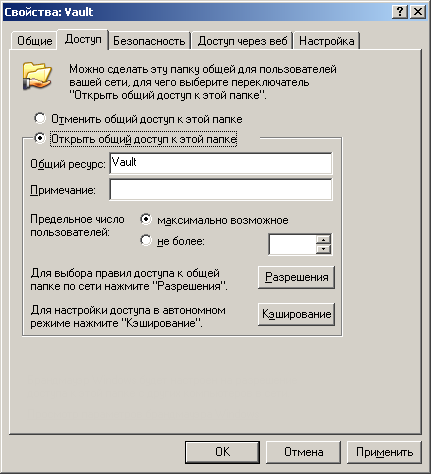
Щелкните «Разрешения».
В диалоговом окне «Разрешения» нажмите кнопку «Добавить». Добавьте учетную запись пользователя, под которой запускается сервер ADMS. По умолчанию это учетная запись локального администратора с именем Autodesk Vault на сервере ADMS.
Добавьте учетную запись Windows, под которой запускается служба SQL-сервера. По умолчанию это сетевая служба.
Предоставьте полное управление для обеих учетных записей.
В диалоговом окне «Разрешения» нажмите кнопку «ОК».
В диалоговом окне «Свойства» нажмите кнопку ОК.