Связанные рабочие группы
Настройте связанные рабочие группы, чтобы повысить производительность Microsoft SQL на удаленных узлах.
Узнайте подробнее о связанных рабочих группах
Чтобы понять принцип работы связанных рабочих групп, необходимо сначала понять, что такое репликация.
Репликация
Репликация представляет собой процесс копирования данных с одного сервера на другой. Серверы обычно расположены в разных местах. Эта настройка позволяет среде Vault располагаться в двух разных местах, поэтому не требуется загружать большие файлы САПР в глобальную сеть (WAN).
Рабочие группы
Рабочей группой является группа пользователей, которые обмениваются данными через локальную сеть.
Связанной рабочей группой является рабочая группа пользователей, которые могут обмениваться данными с другими рабочими группами с помощью технологии источника и подписчика Microsoft SQL для поддержки нескольких серверов баз данных. Эта технология допускает репликацию базы данных SQL в нескольких местах.
Требования
Для серверов из разных доменов добавьте локальную учетную запись Windows (не учетную запись домена) для каждого агента в соответствующих узлах (используйте одно и то же имя и пароль для каждого узла). Например, AutodeskRep.
Папка общего доступа на сервере-источнике, в которой хранятся снимки репликации с общим доступом для удаленных серверов SQL.
Учетная запись Windows на сервере-источнике с правами чтения и записи для общих снимков.
Учетная запись Windows с правами чтения для общих снимков сервера-источника.
Сервер, участвующий в репликации среды, должен иметь возможность обработки удаленных серверов по имени NetBIOS.
Примечание. Не рекомендуется использовать несовместимые имена компьютеров NETBIOS для серверов Vault. См. следующую статью Microsoft: Соглашения по именованию для учетных записей компьютеров.Порты SQL и HTTP должны быть открыты в брандмауэрах для обеспечения связи между серверами.
Репликация SQL Server должна быть включена. Если она выключена, запустите пакет установки SQL еще раз, чтобы изменить установку на сервере SQL Server и включить репликацию («Выбор элементов» > «Компоненты экземпляра» > «Службы ядра СУБД» > «Репликация SQL Server».)
Рекомендации
- Серверы находятся в одном домене или в двусторонних надежных доменах.
- Серверам назначается статический IP-адрес.
- Используйте одну учетную запись пользователя домена для репликации и для доступа к снимкам.
Открытие портов в брандмауэре Windows
Экземпляр AUTODESKVAULT SQL использует динамический порт.
Найдите порт, используемый серверами.
Откройте диспетчер конфигурации SQL Server.
Разверните конфигурацию сети SQL Server.
Выберите протоколы для AUTODESKVAULT.
На правой панели дважды щелкните TCP/IP.
Перейдите на вкладку «IP-адреса».
Прокрутите список вниз и найдите порт в разделе «Все IP» -> «Динамические порты TCP».
Используйте этот номер порта в строке сценария SQL AUTODESKVAULT, чтобы открыть динамический порт в брандмауэре Windows.
Скопируйте следующие строки в пакетный файл, чтобы открыть необходимые порты.
@echo ========= Порты SQL Server ===================
@echo Включение порта 1433 по умолчанию для экземпляра SQL Server
netsh advfirewall firewall add rule name="SQLServer" dir=in action=allow protocol=TCP localport=1433
pause
@echo Включение порта 1434 для выделенного подключения администратора
netsh advfirewall firewall add rule name="SQL Admin Connection" dir=in action=allow protocol=TCP localport=1434
pause
@echo Включение порта для кнопки "Обзор" службы обозревателя SQL Server
netsh advfirewall firewall add rule name="SQL Browser" dir=in action=allow protocol=UDP localport=1433
pause
@echo Включение динамического порта SQL Server
netsh advfirewall firewall add rule name="SQL AUTODESKVAULT" dir=in action=allow protocol=TCP localport=52404
pause
@echo ========= Разные приложения ==============
@echo Включение порта HTTP 80
netsh advfirewall firewall add rule name="HTTP" dir=in action=allow protocol=TCP localport=80
pause
Советы по устранению неисправностей

-    С помощью SQL Management Studio убедитесь, что вы можете подключиться к удаленным серверам SQL.
-    С помощью веб-обозревателя убедитесь, что порт 80 открыт.
-    Используйте Проводник Windows и учетные данные реплицируемого пользователя для проверки того, что каждый сервер имеет доступ к общим снимкам.
Обзор связанных рабочих групп
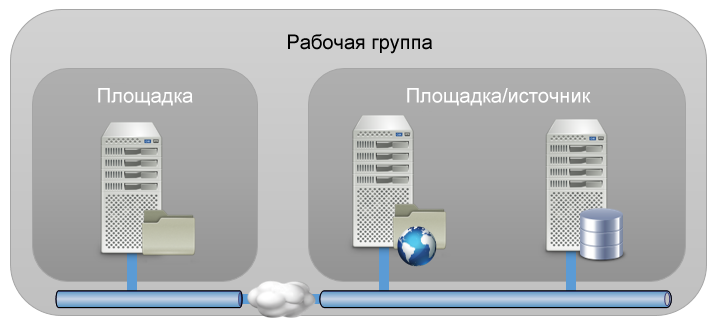
Связанные рабочие группы — это конфигурация хранилищ файлов, реплицированных с одного узла на другой и управляемых базой данных Microsoft SQL. На следующем рисунке показана стандартная конфигурация рабочей группы. Все узлы одной рабочей группы используют один сервер Microsoft SQL.
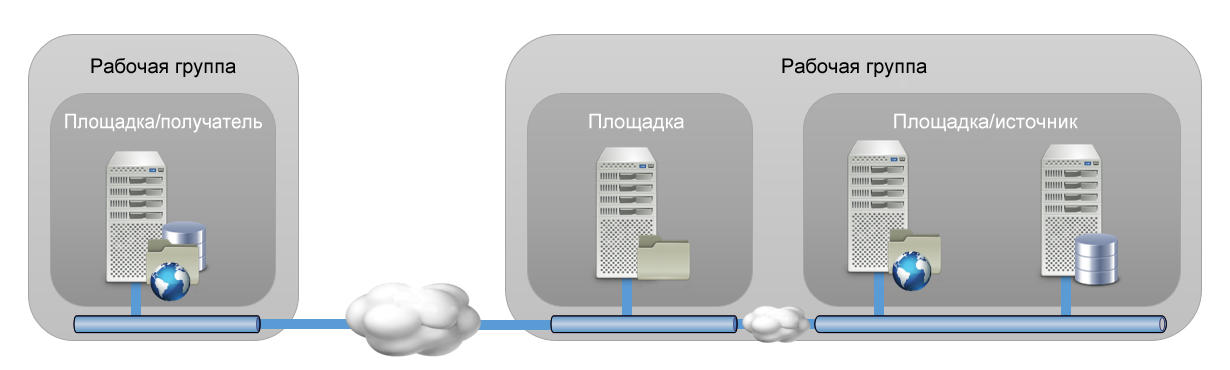
Чтобы обеспечить наличие на узлах собственного сервера баз данных для увеличения производительности SQL, Vault использует связанные рабочие группы. На следующем рисунке изображена рабочая группа с двумя узлами, подключенная к рабочей группе с одним узлом.
Создание связанных рабочих групп
Установка среды со связанными рабочими группами требует установки и настройки каждого компонента в правильном порядке, как описано ниже.
Настройка источника
Установите Microsoft SQL на компьютере, с которого будет выполняться реплицирование данных. Этот компьютер будет считаться источником.
- Убедитесь, что во время установки включена репликация. См. раздел Установка SQL Server.
- Убедитесь, что настроена одна или несколько общих сетевых папок. См. раздел Использование удаленной базы данных.
- Компания Autodesk рекомендует настроить в домене «пользователя репликации» и записать учетные данные для выполнения следующих шагов. См. раздел Администрирование SQL для Vault.
После выполнения установки SQL войдите в экземпляр SQL AutodeskVault через SQL Server Management Studio. Щелкните правой кнопкой мыши имя сервера верхнего уровня и выберите свойства. На вкладке «Соединения» убедитесь, что параметр nocount не выбран.
Установите сервер Vault в узле-источнике.
После установки сервера Vault запустите консоль сервера Vault.
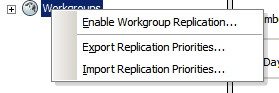
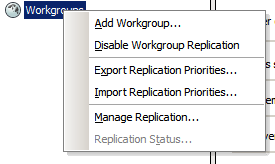
В консоли сервера Vault щелкните узел «Рабочие группы» правой кнопкой мыши и выберите «Включить репликацию рабочих групп».
Введите UNC-путь папки общего доступа. Пример: \\server\share\.
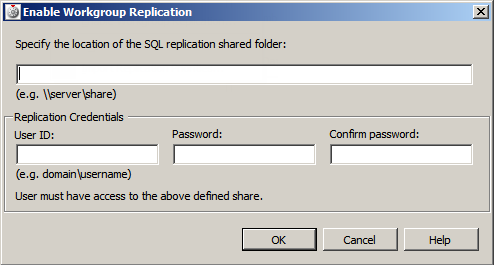
Введите идентификатор пользователя, который должен соответствовать учетной записи пользователя, настроенной для репликации, с полным доступом к общей папке, и нажмите кнопку ОК.
Установите на компьютер-подписчик (целевое расположение для реплицированных данных) такую же версию SQL, что и на компьютер-источник.
Примечание. Вместе с ней установите предварительно настроенный экземпляр с названием AutodeskVault и таким же паролем, как у источника.На узле-источнике снова щелкните правой кнопкой мыши узел «Рабочие группы» в консоли сервера Vault и выберите «Добавить рабочую группу».
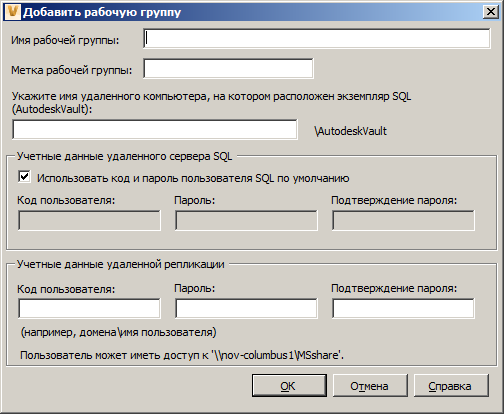
Введите необходимые сведения для удаленной рабочей группы.
При создании учетной записи пользователя репликации используйте эти данные в графе «Учетные данные удаленной репликации».
Фоновый процесс настраивает удаленный сервер SQL в качестве подписчика и запускает репликацию базы данных KVM из источника. После завершения настройки дополнительного сервера он добавляется в дерево консоли «Рабочие группы».
Настройка брандмауэров
Перед добавлением рабочей группы следует убедиться в том, что сервер SQL способен обратиться к серверу Vault через брандмауэр. Для этого следует разрешить исключение для исполняемых файлов SQL sqlbrowser.exe и sqlserver.exe.
Включение репликации хранилища
После настройки узла-источника можно установить консоль сервера Vault на узле-подписчике и включить репликацию хранилища.
Установите консоль Autodesk Data Management Server на узле-подписчике и сделайте так, чтобы она ссылалась на SQL Server подписчика, который так же установлен здесь.
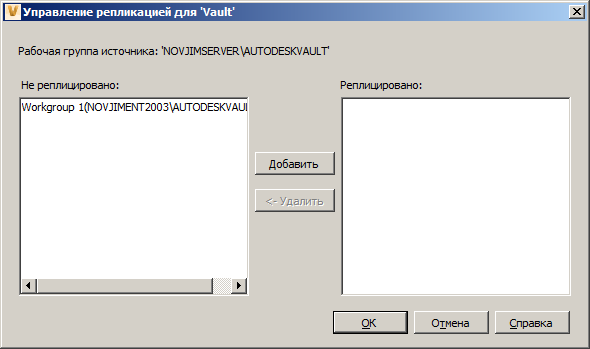
На узле-источнике в консоли ADMS щелкните правой кнопкой мыши узел «Рабочие группы и выберите «Управление репликацией».
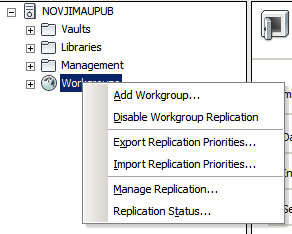
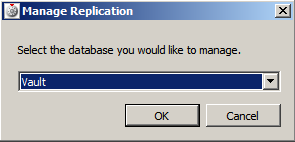
Выберите хранилище, которое требуется реплицировать.
Переместите рабочие группы, которые нужно реплицировать, в столбец «Реплицировано» с помощью кнопки «>>».
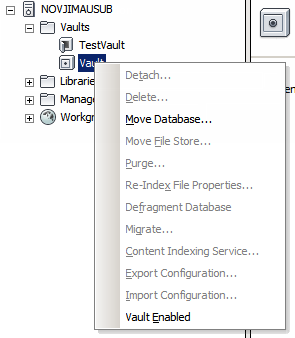
На узле-подписчике откройте консоль ADMS и разверните узел «Хранилища».
Правой кнопкой мыши щелкните нужное хранилище и выберите «Связанный с хранилищем», чтобы включить хранилище.
При запросе выберите соответствующее расположения файлового хранилища.
Откроются диалоговые окна Vault с информацией о частоте синхронизации хранилища и сообщением о том, что хранилище включено.
Проверка репликации
- Добавьте файл к рабочей группе источника.
- Выдайте файл, измените его, а затем верните обратно в хранилище.
- Перейдите в рабочую группу подписчика.
- Повторите шаги, выполненные на узле-источнике.