从 IGES、STEP、PTC Creo、Rhino、CATIA (V4 V5)、SolidWorks、JT、UGS NX 和 Parasolid 三维模型创建基础视图、正交视图和等轴测投影视图。
创建非 Autodesk 三维模型的工程视图是一个包含两个步骤的过程。首先将非 Autodesk 模型输入到模型空间中。然后,为模型空间实体和曲面创建工程视图。
输入非 Autodesk 三维模型的步骤
- 依次单击
 。 查找
。 查找
- 在“输入文件”对话框的“文件类型”框中,选择对应于要输入的三维模型文件的文件类型。
- 查找并选择要输入的文件,或者在“文件名”处输入文件的名称。
- 单击“打开”。
作为后台过程执行输入。命令完成时显示通知气泡。
- 单击通知气泡中的文件名。输入的文件被插入到当前图形中。
提示: 如果不小心关闭了通知气泡,则可在状态栏上的输入图标上单击鼠标右键,然后单击“插入”。输入的文件被插入到当前图形中。 - 单击“确定”。
从输入的非 Autodesk 三维模型创建基础视图的步骤
- 在绘图区域的右下方,单击与要在其中创建基础视图的布局相对应的选项卡。
提示: 如果布局包含视口,建议您先删除它,然后再继续。
- 依次单击。 查找
将选定整个模型空间且在光标处显示基础视图的预览。要仅为选定的对象创建基础视图:
- 依次单击。 查找
- 按住 SHIFT 键并单击不希望包含在基础视图中的对象。
提示: 如果意外删除了某个对象,请单击该对象。为基础视图选定该对象。
- 按 ENTER 键返回到该布局。
- 依次单击
- 在“工程视图创建”上下文功能区选项卡的“方向”面板中,选择基础视图的方向。
- 在“外观”面板中,指定比例和视图样式。
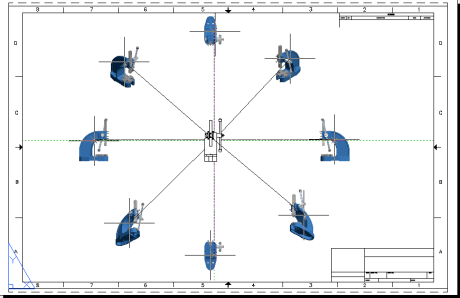
- 在绘图区域中单击以指示要放置基础视图的位置,然后按 Enter 键。投影视图的预览将显示在光标上。
- 将预览移动到所需的位置,然后单击。重复步骤,直到创建所需的所有投影视图。
注: 在移动预览时,投影视图的方向会随之变化,以反映它与基础视图之间的关系。
- 依次单击“工程视图创建”选项卡 “创建”面板 “确定”。 查找
注: 按 ENTER 键之前,您都可以使用功能区来更改基础视图的特性。