打开“外部参照”选项板。
“外部参照”选项板用于组织、显示和管理参照文件,包括 DWG 文件(外部参照)、DWF、DWFx、PDF 和 DGN 参考底图、光栅图像、点云(RCP 和 RCS 文件)、协调模型(NWD 和 NWC 文件)以及数据参照 (DREF)。
- 点云和协调模型在 AutoCAD LT 中不受支持。
- 仅在 Autodesk Civil 3D 中支持数据参照 (DREF)。
只有 DWG、DWF、DWFx、PDF 和光栅图像文件可以从“外部参照”选项板中直接打开。
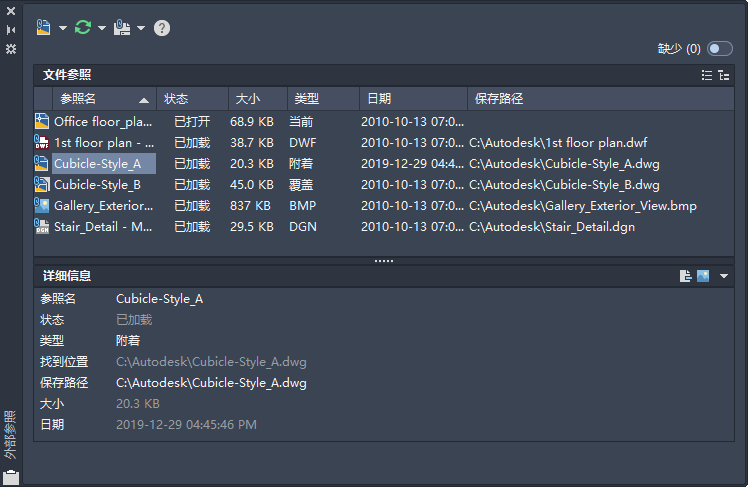
选项列表
将显示以下选项。
- “外部参照”和“数据参照”选项卡(仅限 Autodesk Civil 3D)
- “外部参照”选项板工具栏
- 缺少开关
- “文件参照”窗格(“显示所有附着的参照”状态)
- “文件参照”窗格(“仅显示缺失的参照”状态)
- 详细信息/预览窗格
- “数据参照”选项卡工具栏(仅限 Autodesk Civil 3D)
- “数据参照”窗格(仅限 Autodesk Civil 3D)
“外部参照”和“数据参照”选项卡(仅限 Autodesk Civil 3D)
在 Autodesk Civil 3D 中工作时,可以管理包含几何图形、数据参照 (DREF)、光栅图像、数据链接和数据提取模板的附着外部文件。

在所有其他基于 AutoCAD 的产品(包括 AutoCAD LT)中,可以管理除 DREF 之外的所有附着文件格式。因此,Xref 和 Dref 选项卡不可见。
“外部参照”选项板工具栏
- 附着
-
将文件附着到当前图形。从列表中选择一种格式以显示“选择参照文件”对话框。

将显示以下选项:
- 附着 DWG。启动 XATTACH 命令。
- 附着图像。启动 IMAGEATTACH 命令。
- 附着 DWF。启动 DWFATTACH 命令。
- 附着 DGN。启动 DGNATTACH 命令。
- 附着 PDF。启动 PDFATTACH 命令。
- 附着点云。启动 POINTCLOUDATTACH 命令。(不适用于 AutoCAD LT。)
- 附加协调模型。启动 COORDINATIONMODELATTACH 命令。(不适用于 AutoCAD LT。)
- 从 Autodesk Vault 附着。提供访问存储在 Autodesk Vault 客户端中的内容的权限。(不适用于 AutoCAD LT。)
注: 只有在安装 Autodesk Vault 客户端之后,“从 Autodesk Vault 附着”选项才可用。用户必须是 Autodesk Subscription 合约客户才可访问 Autodesk Vault 客户端。
注: 从“外部参照”选项板附着文件时,将忽略 FILEDIA 系统变量。 - 刷新/重新加载所有参照
-
刷新列表显示或重新加载所有参照以显示在参照文件中可能发生的任何更改。

以下选项可用:
- 刷新
-
同步参照图形文件的状态数据与内存中的数据。
刷新主要与 Autodesk Vault 进行交互。(不适用于 AutoCAD LT。)
- 重载所有参照
-
更新所有文件参照以确保使用的是最新版本。首次打开包含文件参照的图形时也会进行更新。
- 更改路径
-
修改选定文件的路径。您可以将路径设置为绝对或相对。如果参照文件与当前图形存储在相同位置,您也可以删除路径。

还可使用“选择新路径”选项为缺少的参照选择新路径。“查找和替换”选项支持从选定的所有参照中找出使用指定路径的所有参照,并将此路径的所有匹配项替换为指定的新路径。
- 帮助
-
打开“帮助”系统。

缺少开关
在“显示所有附着的参照”和“仅显示缺失的参照”状态之间切换。当“仅显示缺少的参照”状态为当前状态时,可以使用“连接的参照”工作流更新缺少的外部图形参照 (xref) 的路径,方法是在 Forma Data Management 中从 Autodesk 项目打开时手动指定参照的新路径或接受建议的参照路径。
支持的缺失参照包括:
- 外部图形参照 (xref)
- 仅在 Autodesk Civil 3D 中可用的数据参照 (DREF)
“文件参照”窗格(“显示所有附着的参照”状态)
显示附着到当前图形中的所有参照。
- “列表视图”和“树状图”按钮
-
单击按钮以在列表视图和树状图之间切换。

列表视图
列出的信息包括参照名、状态、文件大小、文件类型、创建日期和保存路径。
- 参照名
-
“参照名”列始终将当前图形显示为第一个条目,然后依次列出其他附着文件(按照其附着次序)。
- 状态
-
参照文件的状态包括:
 已加载 - 参照文件当前已附着到图形中。
-
 已卸载 - 参照文件已从图形中卸载。卸载某个参照文件后,将不显示该参照文件,但可以使用“重新加载”重新显示该文件。
 未找到 - 参照文件不再存在于有效搜索路径中。
-
未融入 - 无法读取参照文件。
-
已孤立 - 参照文件附着到其他处于未融入、已卸载或未找到状态的文件。
-
未参照 - 参照的文件不再使用;已从图形中删除所有实例。
 需要重新加载 - 在宿主图形打开后,已对参照文件做了更新/重新保存。此状态与气泡式通知同时显示在状态栏中,指示外部参照文件已更改。
 可比较 - 参照文件已更改,可以比较当前加载的内容与磁盘上的内容之间的差异。
 在比较中 - 当前正在比较参照以查找差异。
- 大小
-
附着的文件参照的大小。
- 类型
-
参照文件的文件类型。图形(外部参照)文件显示为附着或覆盖,光栅图像显示其自身的文件格式;DWF、DWFx、DGN 和 PDF 参考底图按照各自的文件类型列出。
- 日期
-
参照文件的创建日期或上次保存的日期。
- 保存路径
-
显示附着参照文件时与图形一起保存的路径。
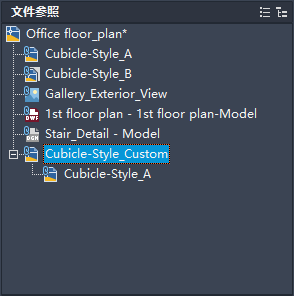
树状图 
树状图的顶层始终显示当前图形。参照文件显示在下一层。可以打开包含其自身嵌套文件参照的参照文件以显示更深的层级。在树状图中进行选择时,一次只能选择一个文件参照。
“文件参照”窗格(“仅显示缺失的参照”状态)
仅显示当前图形中缺失的外部参照图形 (xref)。
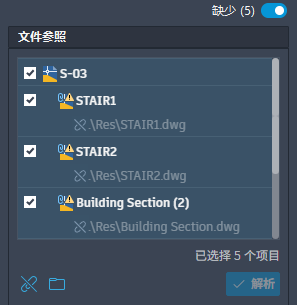
- 树状图
-
树状图的顶层始终显示当前图形,缺失的参照将显示在下一层。每个缺失的参照显示其上次保存的路径。
选择了一个或多个缺失的参照后,可以从当前图形拆离这些参照,也可以手动更新其路径或使用存储在 Forma Data Management 中的参照的建议路径更新其路径。
- 切换到所有参照
-
当前图形中没有缺失的参照时,将显示此选项。单击后,“显示所有附着的参照”状态将处于启用状态,您可以看到附着到当前图形的所有参照。
- 拆离
-
从当前图形中删除选定的缺失参照。
- 更新路径
-
为选定的缺少参照指定新路径。
注: 仅更新参照的路径,不会移动参照文件。 - 解析选定对象
-
接受选定缺失参照的建议路径。
详细信息/预览窗格
显示选定参照的信息或预览图像。
- “详细信息显示”和“缩略图预览”按钮
-
单击按钮以从详细信息显示切换到缩略图预览。

“详细信息”窗格 
显示详细信息模式时,将报告选定文件参照的特性。每个文件参照都有一组核心特性,且某些文件参照(如参照图像)可以显示文件类型特有的特性。如果已安装 Autodesk Vault 客户端(在 AutoCAD LT 中不可用),详细信息的核心特性包括参照名、状态、文件大小、文件类型、创建日期、保存路径、找到位置路径和文件版本。可以对某些特性进行编辑。
- 参照名
-
显示文件参照名。仅在选择单个文件参照时才可编辑此特性。如果选择多个文件参照,参照名将显示 *多种*。对于所有文件参照均可编辑此特性。
- 状态
-
显示文件参照已加载、已卸载还是未找到。无法对此特性进行编辑。
- 大小
-
显示选定文件参照的文件大小。不显示已卸载或未找到的文件参照的大小。无法对此特性进行编辑。
- 类型
-
指定文件参照是附着、覆盖、图像文件类型、DWF/DWFx 参考底图、DGN 参考底图、PDF 参考底图,还是 NWD/NWC 协调模型。无法对此特性进行编辑。
但是,如果文件参照为 DWG 外部参照,则可以切换“附着”或“覆盖”特性。
- 日期
-
显示文件参照的最后修改日期。如果文件参照已卸载或未找到,则不显示此日期。无法对此特性进行编辑。
- 找到位置
-
显示选定文件参照的绝对路径。无法对此特性进行编辑。
- 保存路径
-
显示选定文件参照的保存位置。此路径是保存参照文件的路径,它不一定和“找到位置”相同。单击“打开”按钮将显示“打开”对话框,从中可以选择其他路径或文件名。也可以直接在路径字段中键入路径。如果新路径有效,这些更改将存储到“保存路径”特性中。
- 文件版本
-
显示由 Autodesk Vault 客户端定义的文件版本特性。此特性仅在登录到 Vault 后显示。
- 上次修改时间(仅 DREF 参照)
-
显示上次修改数据参照文件的日期。
此值是只读的,卸载或找不到文件参照时不显示。
- 上次修改者(仅 DREF 参照)
- 显示最后修改数据参照文件的用户。
- 此值是只读的,卸载或找不到文件参照时不显示。
特定图像特性
如果选择参照图像,将显示其他特性。无法对所有添加的图像特性进行编辑。
- 颜色系统
-
显示颜色系统。
- 颜色深度
-
存储在光栅图像的每个像素中的信息量。较高的颜色深度值可以生成平滑度较高的着色。
- 像素宽度
-
以像素为单位测量的光栅图像的宽度。
- 像素高度
-
以像素为单位测量的光栅图像的高度。
- 分辨率
-
以每英寸点数 (dpi) 为单位的宽度和高度分辨率。
- 默认尺寸(以 AutoCAD 单位表示)
-
测量的光栅图像的宽度和高度(以 AutoCAD 单位表示)。
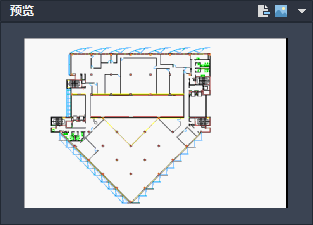
“预览”窗格 
仅在从“文件参照”窗格中选择单个文件参照后才会显示预览图像。该数据窗格中不包含其他控件。未选定参照文件时,预览窗格将显示纯灰色区域。如果没有可显示的预览,则将在窗格中央显示“不能预览”文字。
信息框
“详细信息/预览”窗格下方是一个信息框,用于提供有关某些选定文件参照的信息。选择一个或多个嵌套参照后,将显示与文件参照相关的信息。如果用户决定更改文件参照的名称,也将显示消息。
“数据参照”选项卡工具栏(仅限 Autodesk Civil 3D)

- 刷新列表
-
刷新当前图形中的参照列表。
- 同步选定项
-
将选定的参照与最新的源数据同步。
- 提升选定对象
-
将选定的参照提升为当前图形中的本地对象。
“数据参照”窗格(仅限 Autodesk Civil 3D)
显示附着到当前图形的所有数据参照 (DREF)。
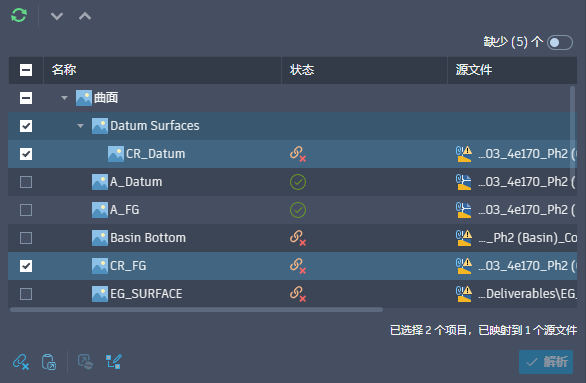
- 树状图
-
树状视图的顶层显示链接到当前图形的数据参照 (DREF) 的类型。缺少的参照将显示在下一级别。每个链接的参照都显示其名称、当前状态和上次保存的路径。
选择了一个或多个缺少的参照后,可以将它们从当前图形中删除,也可以手动更新它们的路径,或者通过接受存储在 Forma Data Management 中的参照的建议路径来更新。
- 删除
- 从当前图形中删除选定的缺失参照。
- 更新路径
-
为选定的缺少参照指定新路径。
注: 仅更新参照的路径,不会移动参照文件。 - 解析选定对象
-
接受选定缺失参照的建议路径。