适用于 Web 的图纸集管理器 (Web SSM) 已在 AutoCAD 2026 Update 1.1 及更高版本中删除。连接的图纸集管理器 (Connected SSM) 现在用于存储在本地、共享网络驱动器或云中的图纸集。
“连接的图纸集管理器”使用“图纸集管理器”选项板并支持其所有功能。它还允许多个用户共同编辑同一个基于云的图纸集 (DST) 文件。与经典图纸集管理器不同,连接的图纸集管理器在打开基于云的 DST 文件时不依赖于 Desktop Connector (DC)。而是直接从 Forma Data Management 打开该文件。
已连接图纸集管理器和 Web 图纸集管理器之间的差异
下表概述了连接的图纸集管理器与适用于 Web 的图纸集管理器之间的差异。
| 功能 | 连接的图纸集管理器 | 适用于 Web 的图纸集管理器 |
|---|---|---|
| AutoCAD 产品/版本 |
|
|
| 用户界面 (UI) | “图纸集管理器”选项板 | “适用于 Web 的图纸集管理器”选项板 |
| 共同编辑基于云的 DST 文件 | ✓ | ✓ |
| 打开本地存储的 DST 文件 | ✓ | — |
| 需要在 Desktop Connector (DC) 上进行发布 | ✓,本地发布 | —,基于云的发布 |
| 发布/电子传递选项 | 全功能支持 | 部分功能支持 |
| 图纸集一览表 | ✓ | ✓ |
| 图纸和模型视图,包括对标注块的支持 | ✓ | — |
| 图纸自动编号 | — | ✓ |
打开和锁定图纸集
连接的图纸集管理器和适用于 Web 的图纸集管理器都可以直接从 Forma Data Management 打开 DST 文件,但不能从本地同步的 Desktop Connector 文件夹打开。当用户在任一管理器中打开 DST 文件时,该文件将被该用户锁定。这可以防止其他人使用其他工具删除或修改文件。
但是,其他用户仍可以打开同一 DST 文件并加入协作编辑任务。
如果第一个用户关闭图纸集并离开协作任务,则 DST 文件可能仍显示为已被该用户锁定,直到所有用户都关闭图纸集。一旦所有用户都退出,文件将解锁。
处理图纸集打开错误
以下是在“连接的图纸集管理器”中打开 DST 文件时可能遇到的常见错误,以及其含义和如何解决这些错误。
- 已锁定供 <用户名> 编辑
-
如果连接的图纸集管理器尝试打开 DST 文件时该文件处于锁定状态,则图纸集将在仅查看模式下打开。将在图纸集名称旁边显示一个锁定图标 (
 ),并且工具提示为“已锁定供 <用户名> 编辑”。
要编辑 DST 文件,请要求锁定该文件的用户或项目管理员将其解锁。
注: 即使亲自锁定 DST 文件,在解锁之前,也无法在图纸集管理器中对其进行编辑。您必须先将其解锁,然后才能打开它。 - 对此图纸集没有编辑权限
-
如果不具有 DST 文件的编辑权限,图纸集将以“仅限查看”模式打开。将在图纸集名称旁边显示锁定图标 (
),并且工具提示为“对此图纸集没有编辑权限”。
若要编辑 DST 文件,请向项目管理员请求必要的权限。
- 超过文件大小
-
如果 DST 文件超过 6.3 MB,图纸集将无法打开。此时将显示一个模式对话框,其中包含已超出文件大小限制的警告。
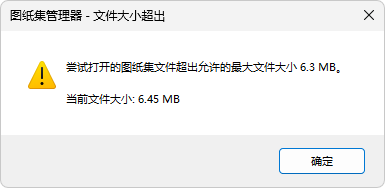
要使用此图纸集,请将 SSMOPENMODE 系统变量设置为 1 以在本地打开该文件。
注: 当 SSMOPENMODE 设置为 1 时,不支持协作编辑。
对图纸集进行协作编辑
连接的图纸集管理器允许多个用户通过实时同步更改来共同编辑同一 DST 文件,这与适用于 Web 的图纸集管理器类似。图纸集名称旁边会显示一个图标 ( ),表示协作编辑任务。将光标悬停在图标上将显示当前编辑者的姓名。
用户可以通过 AutoCAD 桌面应用程序或 Web 应用程序的“连接的图纸集管理器”或“Web 图纸集管理器”加入同一协作编辑任务。
保存和解锁图纸集
以下内容描述了何时在“连接的图纸集管理器”中保存和解锁 DST 文件:
- 如果最后一个用户通过单击鼠标右键并在“图纸集管理器”选项板中选择“关闭图纸集”来关闭图纸集,则 DST 文件将立即保存并解锁。
- 如果最后一个用户通过退出 AutoCAD 桌面应用程序(而不是使用“关闭图纸集”)关闭图纸集,则 DST 文件将在 1 到 15 分钟内保存并解锁。若要确保保存更改并快速解锁文件,请使用“关闭图纸集”选项。
- 在不关闭 AutoCAD 桌面应用程序的情况下关闭连接的图纸集管理器不会关闭图纸集,也不会保存或解锁 DST 文件。重新打开管理器时,以前打开的图纸集将保持活动状态(除非它们已超时)。此行为与在传统图纸集管理器中的行为相同。
- 如果在 60 到 90 分钟内未对从 Forma Data Management 打开的 DST 文件进行编辑,则系统将自动关闭非活动任务、保存文件,然后将其解锁。
图纸集编辑任务超时
如前所述,如果任何连接用户在 60-90 分钟内未进行编辑,则系统将关闭非活动会话,保存 DST 文件,然后将其解锁。
然后,连接的图纸集管理器会将 DST 文件切换到仅查看模式,该模式由图纸集名称旁边的锁定图标 () 指示。还会显示“重新加载”按钮 ( ) 以向会话已超时的用户发出警报。单击此按钮将重新加载图纸集并继续编辑。
使用连接的支持文件
“支持文件位置”特性已随“连接的图纸集管理器”版本删除。在为项目配置连接的支持文件时,“连接的图纸集管理器”和“适用于 Web 的图纸集管理器”现在都使用连接的支持文件。
如果未配置连接的支持文件:
- “连接的图纸集管理器”使用当前 AutoCAD 用户配置中定义的支持文件。
- 适用于 Web 的图纸集管理器使用在 AutoCAD Web 中配置的 AutoCAD 后端支持文件。
有关在 AutoCAD 桌面应用程序中配置连接的支持文件的详细信息,请参见常见问题解答:如何为图纸集设置项目感知设置?
发布图纸集中的图纸
连接的图纸集管理器支持经典图纸集管理器中提供的所有发布功能。
下表概述了“连接的图纸集管理器”与“适用于 Web 的图纸集管理器”在发布图形时之间的差异。
| 选项 | 连接的图纸集管理器 | 适用于 Web 的图纸集管理器 |
|---|---|---|
| 需要 Desktop Connector (DC) 才能进行发布 |
✓,本地发布 本地打印服务用于发布。通过 Desktop Connector 下载图形和参考文件,并通过 Desktop Connector 上载发布的 PDF 文件。 |
—,基于云的发布 Forge 设计自动化 (AutoCAD.IO) 用于发布。它将从 Forma Data Management 下载图形和参照文件,并将发布的 PDF 文件直接上载到 Forma Data Management。 |
| 发布选项 | 全功能支持
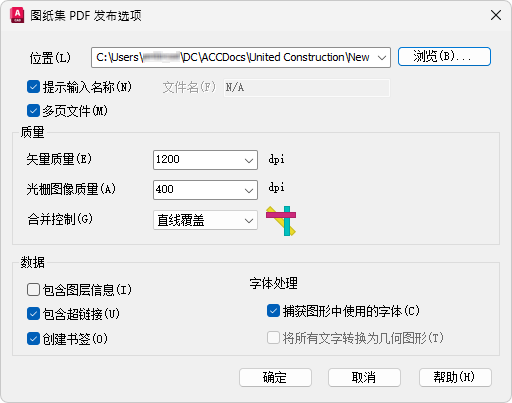 |
部分功能支持
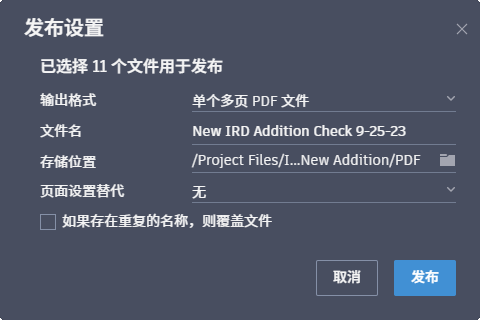 |
| 发布为其他格式 | ✓ | — |
| 发布到本地或共享网络驱动器 | ✓ | — |
| 发布到物理设备 | ✓ | — |