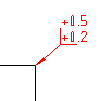
- 单击
 “边界符号”。 查找
注: 仅 DIN、GB、JIS 和 ISO 绘图标准支持边界符号。
“边界符号”。 查找
注: 仅 DIN、GB、JIS 和 ISO 绘图标准支持边界符号。 - 选择要向其附着边界符号的对象。
- 如果将符号附着到直线,请在绘图区域中指定引线的起点。
如果将符号附着到圆弧、圆、椭圆或样条曲线,请跳到下一步。
- 指定边界符号引线的第二个点,然后按 Enter 键。
提示:
- 如果将符号附着到圆弧、圆或直线,请在拖动光标时按 Shift+F(切换符号引线正交模式)以允许使用非垂直引线。
- 如果符号附着到直线,请移动光标,使引线近似垂直,然后沿显示的对齐路径进行追踪。
- 在“边界符号”对话框中,指定要求以及边符号在图形中的放置方式。
- 在“选项”下,要将符号设置为图形中所有其他边界符号的集合指示,请选择“定位为多数符号”。
在 ISO 13715:2017(E) 修订版中的“选项”下,选择以下选项之一:
- 为所有边定义
- 定义外部边
- 定义内部边
- 定位为多数符号,存在多个例外
- 定位为多数符号,存在一个例外
注: 除了“定位为多数符号”表示多个例外情况外,所有其他选项都是 ISO 13715:2017(E) 修订版中的新选项。 - 在“要求”下,执行以下操作:
- 要插入不具有特定数据的边界符号,请选择“允许未定义的尺寸”,然后单击“允许带毛刺或去除毛刺”或“要求使用退刀槽”。要定义方向,请从下拉列表中选择一个值。
在 ISO 13715:2017(E) 修订版中,要插入不带特定数据的边界符号,请在“要求”下选择“编号”值。若要定义方向,请选择以下位置之一:
- 未定义方向。
- 已定义的垂直方向
- 已定义的水平方向
- 已定义的垂直和水平方向
- 要设置边界符号数据,请在参数区域的上部框或下部框中输入边界符号值,或从下拉列表中选择值。
- 要在符号旁边显示标准更改,请选择“显示标准标签”。
- 要添加全周边指定,请单击“全周边”。
- 要显示指示值,请在“指示自”和“指示到”框中输入值。
注: 此选项仅在 ISO 13715:2017(E) 修订版中可用。
- 要指定边数,请在“边数”框中输入一个值。
注: 此选项仅在 ISO 13715:2017(E) 修订版中可用。
- 要插入不具有特定数据的边界符号,请选择“允许未定义的尺寸”,然后单击“允许带毛刺或去除毛刺”或“要求使用退刀槽”。要定义方向,请从下拉列表中选择一个值。
- 在“选项”下,要将符号设置为图形中所有其他边界符号的集合指示,请选择“定位为多数符号”。
- 单击“确定”。