“序列器编辑器”(Sequencer Editor)中的播放预览镜头可从镜头摄影机或整个序列创建影片片段。
默认情况下,播放预览的影片保存在“影片”(Movie)项目位置。如果指定了多个目录,Maya 将使用列出的第一个位置。可以在“项目窗口”(Project Window)或相关的“播放预览”(Playblast)选项中更改输出目录。
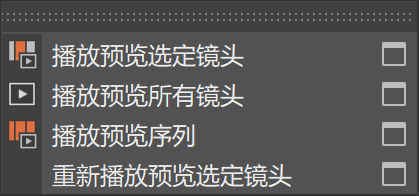
播放预览选定镜头(Playblast Selected Shots)
要播放预览一个或多个选定镜头,请执行以下操作:
- 在“序列器编辑器”(Sequencer Editor)中选择一个或多个镜头。
- 打开“播放预览”(Playblast)菜单。
- 选择“播放预览选定镜头”(Playblast Selected Shots)。
若要在播放预览之前配置设置,请打开“播放预览选定镜头”(Playblast Selected Shots)旁边的选项框。
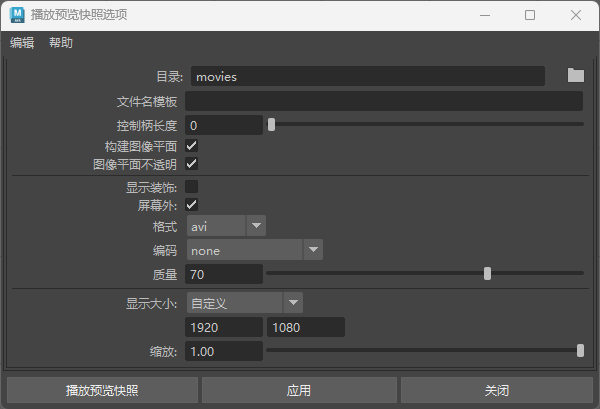
“播放预览镜头选项”(Playblast Shot Options)对话框包括用于控制输出分辨率的“显示大小”(Display Size)部分。
“显示大小”设置包括以下选项:
- 来自窗口
- 来自渲染设置
- 自定义
- 来自图像属性
选择“自定义”后,可以指定:
- 宽度
- 高度
“比例”控件使用数值和滑块来调整输出分辨率。默认比例是 1.0 (100%)。
最终的播放预览分辨率是由选定的“显示大小”和“比例”设置确定的。
注意:“显示大小”默认设置为“来自图像属性”。
每个选定镜头都渲染为影片片段。影片片段指示器显示在每个镜头的下方。
播放预览所有镜头(Playblast All Shots)
要播放预览轨迹上的所有镜头,请执行以下操作:
- 在该轨迹上单击鼠标右键。
- 选择“播放预览所有镜头”(Playblast All Shots),或选中“播放预览所有镜头”(Playblast All Shots)旁边的选项框,以在播放预览之前调整设置。
轨迹上的每个镜头都渲染为影片片段。
播放预览序列(Playblast Sequence)
要将整个序列播放预览为单个影片,请执行以下操作:
- 选择“播放预览”(Playblast) > “播放预览序列”(Playblast Sequence),或
- 打开“播放预览序列”(Playblast Sequence)旁边的选项框,在播放预览之前调整设置。
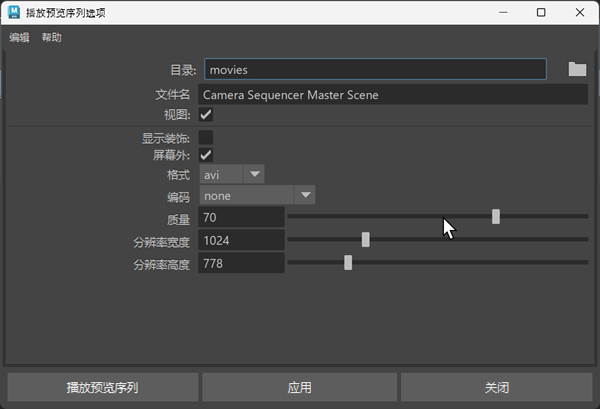
所有镜头将渲染为单个影片。哪些镜头有贡献取决于镜头在序列中的重叠方式。
输出影片不与各个镜头相关联,并且不会附加到任何摄影机图像平面。
重新播放预览选定镜头(Re-Playblast Selected Shot)
要重新生成先前播放预览的镜头,请执行以下操作:
- 选择镜头。
- 打开“播放预览”(Playblast)菜单。
- 选择“重新播放预览选定镜头”(Re-Playblast Selected Shot)。
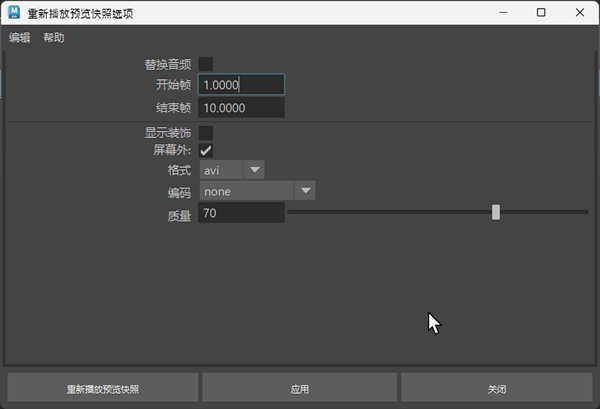
使用“重新播放预览选定镜头”(Re-Playblast Selected Shot)旁边的选项框可在重新生成片段之前调整设置。
有关图像平面连接的注释
查询播放预览创建的图像平面时,请包含 -shapes 标志,以便 imagePlaneShape 节点显示在结果中。
string $fps[] =
`listConnections -shapes 1 ($shot + ".clip")`;