碰撞检测
“Clash Detective”窗口中的“检测”列表使您可以管理碰撞检测和结果。其中显示当前以表格格式设置并列出的所有碰撞检测,以及有关所有碰撞检测状态的摘要。
注意:如果未定义检测,请使用“Clash Detective”窗口顶部的“添加检测” 和“导入碰撞检测”
 按钮。
按钮。
和“导入碰撞检测” 按钮。单击检测时,将显示该检测的相关详细信息。可以使用该选项卡右侧和底部的滚动条浏览碰撞检测,并拖放检测来重新排序和移动它们。
注意:系统会显示检测中的碰撞总数,以及已打开(“新”、“活动”、“已审阅”)和已关闭(“已核准”、“已解决”)碰撞的详细信息。如果碰撞检测自设置以来发生过变更(例如更改了选项或加载了模型的最新修订),导致结果可能无法反映最新的模型或设置,系统将显示警告  。在此图标上单击鼠标右键,可以重新运行测试。
。在此图标上单击鼠标右键,可以重新运行测试。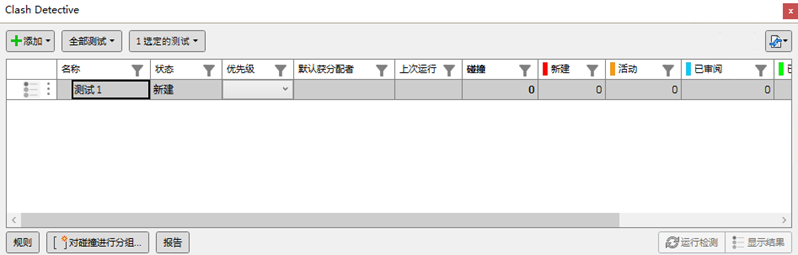
对碰撞检测进行排序和过滤
您可以对碰撞检测列表进行排序和过滤,并根据需要管理显示的列。
单击列顶部的“过滤器”图标
 可显示排序和过滤选项。
显示的选项将取决于所选列中的数据类型,并包括文本、数字和日期过滤器。
使用排序选项按字母顺序或基于日期对列中的数据重新排序。
提示:您可以在列上单击鼠标右键,然后按升序或降序对内容进行排序。还可以拖放碰撞检测,以在列表中对其重新排序。搜索特定的碰撞检测,或使用可用的过滤器。例如,文本过滤器如下所示:

- 从下拉列表中选择一个函数,以指定如何根据输入的文本或所选内容过滤碰撞检测。例如,“等于”、“开头是”或“包含”。
- 在字段中输入文本,或使用下拉列表选择碰撞检测。
- 指定碰撞检测是否应与所输入文本的大小写匹配。
- 选择“和”或“或”以添加另一组过滤器。
若要清除应用的过滤器,请单击“检测”列表上方显示的“清除快速过滤器”按钮。
要选择在“测试”面板中显示的列,请在任意列标题上单击鼠标右键,单击“选择列”,然后使用复选框选择和取消选择列。
按钮
可以使用“测试”面板中的按钮来设置和管理碰撞检测。
添加:
添加检测 - 在窗口中添加新的碰撞检测。
添加检测 - 打开对话框以一次创建多个碰撞检测。请参见创建多个碰撞检测。
添加文件夹 - 添加新的文件夹,该文件夹可用于对碰撞检测进行分组和整理。可以将现有碰撞检测拖放到其中,或直接在文件夹中创建检测。
提示:可以按住 Ctrl 键或 Shift 键并单击,以一次选择多个碰撞检测,并将它们移动到文件夹。
所有检测/选定检测:
- 重置 - 将所有检测或选定检测的状态重置为“新”。
- 精简 - 删除所有检测或选定检测中所有已解决的碰撞。
- 删除 - 删除所有检测或选定检测中的所有碰撞检测。
- 更新 - 更新所有检测或选定检测中的所有碰撞检测。
导入/导出碰撞检测 - 用于导入或导出碰撞检测。
规则 - 打开“规则”窗口。
分组碰撞 - 打开“碰撞分组”对话框。
报告 - 打开“报告”窗口。
运行检测 - 运行选定的碰撞测试,然后打开“结果”窗口以显示结果。
显示结果 - 打开“结果”窗口。
关联菜单
在碰撞检测或文件夹上单击鼠标右键可打开包含以下选项的关联菜单:
注意:如果单击“检测”区域中的空白位置,则关联菜单将显示与面板上的按钮相同的选项。
- 运行 - 运行碰撞检测。
- 重置 - 将检测的状态重置为“新”。
- 精简 - 删除检测中所有已解决的碰撞。
- 重命名 - 用于对检测进行重命名。
- 删除 - 删除碰撞检测。