“Clash Detective”窗口
使用“Clash Detective”可固定窗口可以设置碰撞检测的规则和选项、查看结果、对结果进行排序以及生成碰撞报告。
打开/关闭“Clash Detective”窗口
单击“常用”选项卡 >“工具”面板 >“Clash Detective”
 。
。将显示“Clash Detective”窗口:
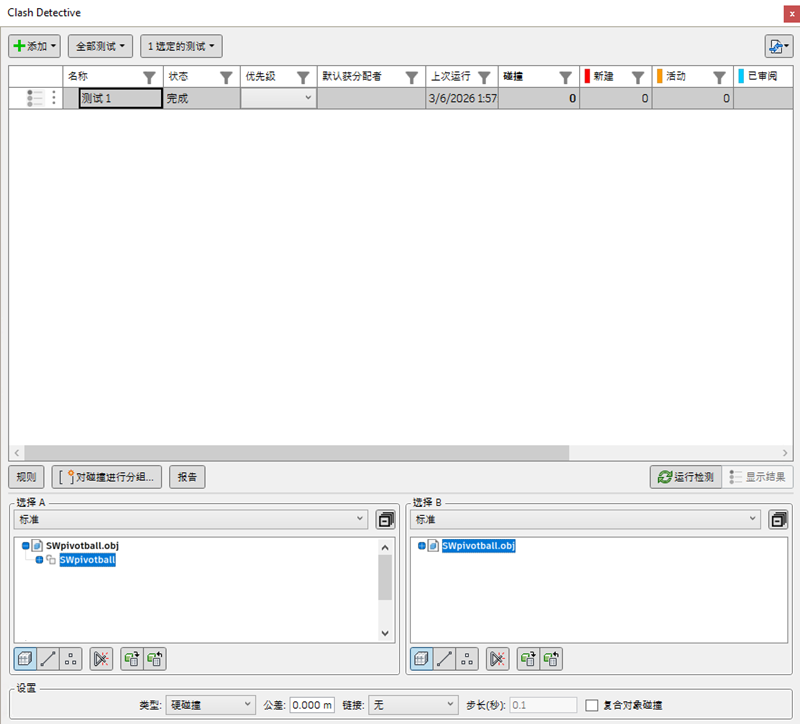
“Clash Detective”窗口包含“检测”列表、“选择”区域,以及用于访问“规则”、“报告”和“结果”窗口的选项。
当前选定碰撞检测的摘要始终显示在“Clash Detective”窗口的顶部。其中显示检测中的碰撞总数,以及已打开(“新建”、“活动的”、“已审阅”)和已关闭(“已核准”、“已解决”)碰撞的详细信息。如果碰撞检测自设置以来发生过变更(例如更改了选项或加载了模型的最新修订),导致结果可能无法反映最新的模型或设置,系统将显示警告  。在此图标上单击鼠标右键,可以重新运行测试。
选择区域
使用“Clash Detective”窗口底部的“选择”区域,您可以通过一次仅检测项目集而不是针对整个模型本身进行检测来定义碰撞检测。使用它可以为当前在“检测”列表中选定的碰撞检测配置参数。
 和“导入/导出碰撞检测”
 按钮。
按钮。“选择 A”和“选择 B”窗格
这两个窗格包含将在碰撞检测中以相互参照的方式进行测试的两个项目集的树视图。您需要在每个窗格中选择项目。
每个窗格的顶部都有一个下拉列表,该列表复制了“选择树”窗口的当前状态。您可以使用它们选择用于碰撞检测的项目:
- 标准 - 显示默认的树层次结构(包含所有实例)。
- 精简 - 树层次结构的简化版本。
- 特性 - 基于项目特性的层次结构。
- 集合 - 显示与“集合”窗口上相同的项目。
如果使用选择集和搜索集,则可以更快、更有效和更轻松地重复碰撞检测。请仔细考虑需要相互碰撞的对象集并相应地创建选择集/搜索集。
按钮
几何图形类型按钮 - 碰撞检测可以包含选定项目的曲面、线和点的碰撞。
 - 收拢“选择树”中的所有项目。
 - 使项目曲面碰撞。这是默认选项。
 - 使包含中心线的项目(例如,管道)碰撞。
 - 使(激光)点碰撞。
- “自相交”按钮
 - 如果除了针对另一个窗格中的几何图形选择测试该窗格中的几何图形选择外,还针对该窗格中的几何图形选择自身来进行测试,请单击该按钮。
 - “使用当前选择”按钮
 - 可以直接在“场景视图”和“选择树”可固定窗口中为碰撞检测选择几何图形。选择所需项目(按住 Ctrl 键并选择多个对象)后,单击所需窗格下的“使用当前选择”创建相应的碰撞集。
 - “在场景中选择”按钮
 - 单击“在场景中选择”按钮可将“场景视图”和“选择树”可固定窗口中的焦点设置为与“选择”选项卡上“选择”窗格中的当前选择相同。
关联菜单
在左侧或右侧窗格中单击鼠标右键将打开关联菜单:
- 选择 - 在“场景视图”中选择项目。
- 导入当前选择 - 效果与按“使用当前选择”按钮相同。
“设置”区域
类型
选择碰撞类型。有四个可能的碰撞类型:
硬碰撞 - 两个对象实际相交。
硬碰撞(保守) - 即使几何图形三角形并未相交,仍将两个对象视为相交。
间隙碰撞 - 当两个对象相互间的距离不超过指定距离时,将它们视为相交。选择该碰撞类型还会检测任何硬碰撞。
例如,当管道周围需要有隔离空间时,可以使用此类碰撞。
副本碰撞 - 两个对象的类型和位置必须完全相同才能相交。
此类碰撞检测可用于使整个模型针对其自身碰撞。这使您可以检测到场景中可能错误复制的任何项目。
公差
控制所报告碰撞的严重性以及过滤掉可忽略碰撞的能力(可假设就地解决这些碰撞问题)。输入的公差大小会自动转换为“显示单位”,例如,如果显示单位为米,而您键入 6 英寸,则会自动将其转换为 0.15 米。
链接
用于将碰撞检测链接到 TimeLiner 进度。
步骤
用于控制在模拟序列中查找碰撞时使用的“时间间隔大小”。只有在“链接”下拉菜单中进行选择后,此选项才可用。
复合对象碰撞
选中该复选框可包含同一复合对象或一对复合对象中可以找到的碰撞结果。复合对象是在选择树中被视为单一对象的一组几何图形。例如,一个窗口对象可以由一个框架和一个窗格组成,一个空心墙对象可以由多个图层组成。