“结果”窗口
通过“结果”窗口,您能够以交互方式查看发现的碰撞。它包含所有碰撞的列表以及一些用于管理碰撞的控件。例如,可以将碰撞分组到文件夹和子文件夹中,从而简化管理大量相关碰撞的工作。
 。在此图标上单击鼠标右键以重新运行检测,或单击窗口右上角的“重新运行检测”。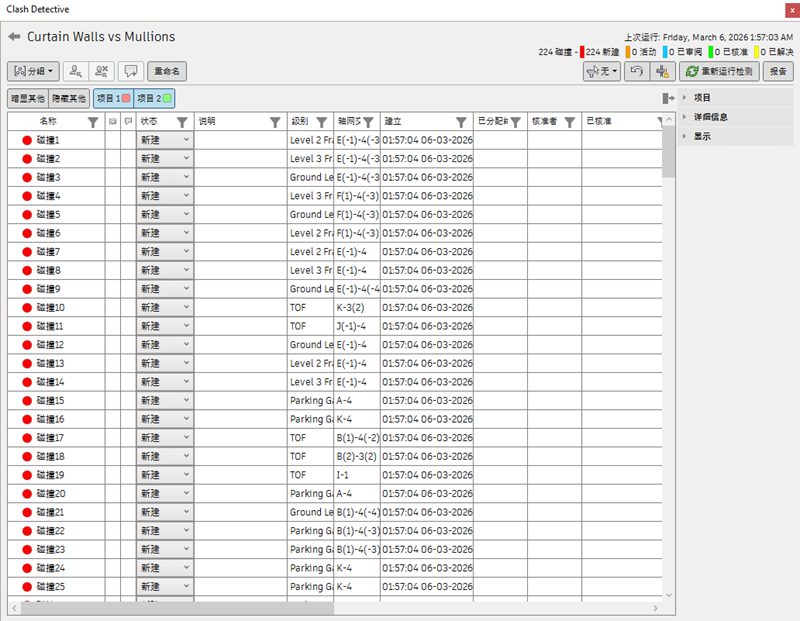
“结果”区域
发现的碰撞会显示在多列表中。默认情况下,碰撞按严重性。使用箭头键切换浏览碰撞时,将显示每个碰撞的预览,使您可以更轻松地定位碰撞。
具有已保存视点的碰撞将显示相机  图标。双击相机 图标可显示视点缩略图。
对碰撞结果进行排序和过滤
您可以对碰撞结果进行排序和过滤,并根据需要管理显示的列。
单击列顶部的“过滤器”图标
 可显示排序和过滤选项。
显示的选项将取决于所选列中的数据类型,并包括文本、数字和日期过滤器。
使用排序选项按字母顺序或基于日期对列中的数据重新排序。
提示:您还可以在列上单击鼠标右键,然后按升序或降序对内容进行排序。搜索特定的碰撞或组,或使用可用的过滤器。例如,文本过滤器如下所示:

- 从下拉列表中选择一个函数,以指定如何根据输入的文本或所选内容过滤碰撞结果。例如,“等于”、“开头是”或“包含”。
- 在字段中输入文本,或使用下拉列表选择碰撞或碰撞组名称。
- 指定碰撞结果是否应与所输入文本的大小写匹配。
- 选择“和”或“或”以添加另一组过滤器。
要选择在“结果”区域中显示的列,请在任意列标题上单击鼠标右键,单击“选择列”,然后使用复选框选择和取消选择列。也可以使用“重置列”选项恢复默认设置。
碰撞状态和说明
每个碰撞都有一个与其关联的状态,状态由显示在碰撞名称左侧的图标指示。每次运行同一个检测时,Clash Detective 都会自动更新碰撞状态,不过您也可以自行更新状态。
 图标标识。您可以单击碰撞组旁边的箭头,以在显示和隐藏组中包含的碰撞之间切换。
 新 - 当前运行的测试中首次找到的碰撞。
 活动 - 以前运行的测试中找到但尚未解决的碰撞。
 已审阅 - 以前找到且已由某人标记为已审阅的碰撞。
“已审阅”状态可与“分配”功能一起使用。请参见分配碰撞。
 已核准 - 以前找到且已由某人核准的碰撞。
如果手动将状态更改为“已核准”,则将当前用户记录为核准者,并将当前系统时间用作核准时间。
如果再次运行测试并找到相同碰撞,其状态将保留为“已核准”。
 已解决 - 以前运行的检测而非当前运行的检测中找到的碰撞。因此,问题被认为已通过对设计文件进行更改而得到解决,并自动更新为此状态。
如果手动将状态更改为“已解决”,则将当前用户记录为解决者,并将当前系统日期用作解决日期。如果新测试发现相同的碰撞,其状态将更改回“新”。
“说明”列是一个可编辑字段,可用于添加有关碰撞以及指定状态的其他信息。
“结果”区域按钮
分组
 :
:新建组
 - 创建一个新的空碰撞组。默认情况下,它名为“新碰撞组(x)”,其中“x”是最新的可用编号。
分组碰撞
 - 打开“碰撞分组”对话框,从中可以指定要按其对碰撞分组的条件。
对选定碰撞分组 - 对所有选定碰撞进行分组。将添加一个新文件夹。默认情况下,它名为“新碰撞组(x)”,其中“x”是最新的可用编号。
从组
 中删除 - 从碰撞组中删除选定碰撞。
分解组
 - 对选定的碰撞结果组进行解组。
删除空组
 - 删除不包含碰撞的碰撞组。
分配
 - 打开“分配碰撞”对话框。
取消分配
 - 取消分配选定的碰撞组。
添加注释
 - 向选定组添加注释。
报告 - 打开“报告”窗口,在其中可以设置和编写包含选定检测中找到的所有碰撞结果详细信息的报告。
重命名 - 对碰撞进行重命名。使用“重命名”对话框可以指定以下选项:
- 选择 - 重命名所有碰撞,或仅重命名过滤后的碰撞或当前选定的碰撞。
- 仅重命名状态 - 选择要重命名的碰撞状态。
- 名称格式 - 使用按钮以根据碰撞详细信息选择预先指定的命名格式,和/或在字段中键入内容以手动重命名碰撞。
按选择过滤
 -“结果”窗口中仅显示涉及“场景视图”或“选择树”中当前选定项目的碰撞。从以下选项中选择:
- 无 - 禁用“按选择过滤”。
- 排除 - 仅显示涉及所有当前选定项目的碰撞。
- 包含 - 仅显示至少涉及当前选定项目之一的碰撞。
注意:如果碰撞组不包含涉及选定项目的任何碰撞,则会在视图中隐藏整个组及其内容。空组文件夹始终保持可见。如果某个组包含涉及选定项目的任何碰撞,则该组(及其包含的所有碰撞)将保持可见。该组中未直接涉及选定项目的个别碰撞将以斜体显示。重置
 - 清除测试结果,而保持所有其他设置不变。
精简
 - 从当前检测中清除所有已解决的碰撞。组中已解决的碰撞将被删除,但仅当组内所有碰撞均已解决时,该组才会被删除。
重新运行测试
 - 重新运行测试并更新结果。
关联菜单
在“结果”窗口中的碰撞上单击鼠标右键可打开以下关联菜单:
- 复制名称 - 复制聚焦单元的值。
- 粘贴名称 - 将复制的值粘贴到聚焦单元。对于只读单元,此选项处于禁用状态。
- 重命名 - 对选定碰撞或组进行重命名。
- 分配 - 打开“分配碰撞”对话框。
- 取消分配 - 取消分配选定的碰撞或组。
- 添加注释 - 向选定的碰撞或组添加注释。
- 分组 - 对所有选定碰撞进行分组。将添加一个新文件夹。默认情况下,它名为“新碰撞组(x)”,其中“x”是最新的可用编号。
- 快速过滤依据 - 过滤结果轴网以仅显示符合选定条件的碰撞。
- 按近似度排序 - 按与选定碰撞的近似度对碰撞结果排序。碰撞组按最接近选定碰撞的组成员排序。
- 视点:
- 加载视点 - 加载当前碰撞的视点。在手动模式(“显示设置”>“视点”>“手动”)下很有用,因为除非使用此选项,否则在“场景视图”中不会加载碰撞视点。
- 保存视点 - 将当前视图保存为此碰撞的视点。在“手动”或“自动加载”模式(“显示设置”>“视点”>“手动”或“自动加载”)下很有用,因为在“场景视图”中导航时视点不会自动更新为新位置。
- 关注碰撞 - 重置碰撞视点,使其关注原始碰撞点(如果已从原始点导航至别处)。
- 删除视点 - 删除选定的碰撞视点。
- 删除所有视点 - 删除当前碰撞检测中的所有碰撞视点。
- 重置列 - 将列顺序重置为默认顺序。
在碰撞组上单击鼠标右键可打开相同的关联菜单,但包含以下附加选项:
- 收拢/展开 - 展开或收拢碰撞组文件夹。
- 分解组 - 对选定的碰撞结果组进行解组。
在属于碰撞组的碰撞上单击鼠标右键可打开相同的关联菜单,但包含以下附加选项:
- 从组中删除 - 从碰撞组中删除选定碰撞。
“项目”、“详细信息”和“显示”选项
使用右侧的下拉列表可以访问“项目”、“详细信息”和“显示”面板。
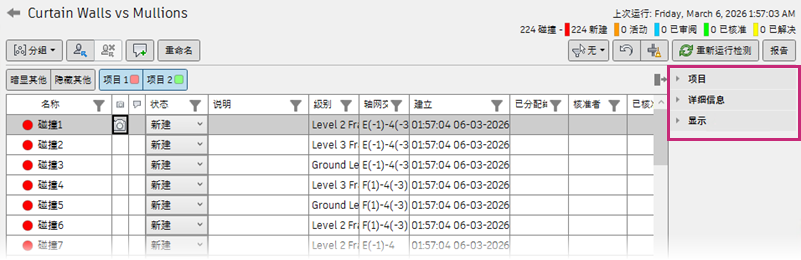
 以展开该面板。
项目
单击“项目”下拉列表以显示“项目”面板,其中包含有关选定碰撞中两个项目的数据。这包括与每个项目相关的“快捷特性”,以及标准“选择树”中从根到项目几何图形的路径。
 高亮显示项目 1/项目 2 - 切换项目在视图中的亮显。
 对涉及项目的碰撞进行分组 - 创建一个碰撞组,其中包含在其上单击鼠标右键的一个或多个项目所涉及的所有碰撞。
 返回 - 在“项目”面板中选择一个项目,然后单击此按钮,可将当前视图和当前选定的对象发送回原始 CAD 软件包(仅 AutoCAD、Revit 2012 和基于 Microstation 的应用程序)。注意:在树上选定多个项目时,此按钮不可用。
 选择 - 在“场景视图”中选择项目,以替换当前的任何选择。在“项目”面板区域中选择一个项目然后单击此按钮,将在“场景视图”和“选择树”中选择碰撞项目。
详细说明
单击“详细信息”下拉列表可显示“详细信息”面板,其中会显示选定碰撞的“结果”表中的详细信息摘要。这包括碰撞名称、关联注释的数量、碰撞状态以及有关碰撞本身的信息,例如标高、轴网交点和碰撞点。
显示器
单击“显示”下拉列表以显示“显示”面板,然后使用以下选项以启用高效的碰撞审阅:
高亮显示
“项目 1”/“项目 2”按钮 - 单击“项目 1”和/或“项目 2”按钮,可以替代“场景视图”中项目的颜色。
使用项目颜色/使用状态颜色 - 使用特定的项目颜色或选定碰撞的状态颜色高亮显示碰撞。若要更改这些颜色,请转到“选项编辑器”对话框 >“工具”>“Clash Detective”>“自定义高亮显示颜色”>“项目颜色”选项。
高亮显示所有碰撞 - 如果选中该复选框,则会在“场景视图”中高亮显示找到的所有碰撞。
注意:显示的碰撞取决于选择的是“项目 1”还是“项目 2”按钮;如果仅选择了“项目 1”按钮,则将仅显示涉及“项目 1”的碰撞,如果同时选择了这两个按钮,则将显示所有碰撞。
隔离
“暗显其他”/“隐藏其他”按钮 - 选择“暗显其他”可使选定碰撞或选定碰撞组中未涉及的所有项目灰显。这样就可以更轻松地查看碰撞项目。选择“隐藏其他”可隐藏除选定碰撞或选定碰撞组中涉及的所有项目之外的所有其他项目。这样,您就可以更好地关注碰撞项目。
降低透明度 - 只有从“隔离”下拉列表中选择“暗显其他”时,此复选框才可用。如果选中此复选框,则将碰撞中未涉及的所有项目渲染为透明以及灰色。可以使用“选项编辑器”自定义降低透明度的级别,以及选择将碰撞中未涉及的项目显示为线框。默认情况下,使用 85% 透明度。
自动显示 - 对于单个碰撞,如果选中此复选框,则会暂时隐藏遮挡碰撞项目的任何内容,以便在放大选定碰撞时不必移动位置即可看到它。
对于碰撞组,如果选中此复选框,则将在“场景视图”中自动显示该组中最严重的碰撞点。
视点
自动更新/自动加载/手动:
自动更新 - 在“场景视图”中从碰撞的默认视点导航至其他位置,会将该碰撞的视点更新为新的位置,且会在“结果”轴网中创建新的视点缩略图。使用此选项可使 Navisworks 自动选择适当的视点或加载保存的视点,并保存进行的任何后续更改。
注意:选择“关注碰撞”将始终返回到碰撞原始的默认视点。自动加载 - 自动缩放相机,以显示选定碰撞或选定碰撞组中涉及的所有项目。如果您希望 Navisworks 自动加载保存的视点,但不希望自动保存视点更改,请使用此选项。例如,可以使用视点关联菜单保存视点。
手动 - 在“结果”轴网中选择碰撞后,模型视图不会移动到碰撞视点。如果使用此选项,则在逐个浏览碰撞时,主视点将保持不变。例如,可以使用视点关联菜单加载视点。
动画转场 - 如果选择此选项,当在“结果”轴网中选择碰撞后,可以通过动画方式在“场景视图”中显示碰撞点之间的转场。如果不选择此选项,则在逐个浏览碰撞时,主视点将保持不变。默认情况下会清除此复选框。
提示:若要享受该效果带来的便利,必须选择“自动更新”或“自动加载”视点选项。将轴心锁定到碰撞 - 选择此选项可将轴心点锁定到碰撞。即使使用缩放等其他导航工具,也能将焦点保持在碰撞上。
关注碰撞 - 重置碰撞视点,使其关注原始碰撞点(如果已从原始点导航至别处)。
模拟
- 显示模拟 - 如果选中此复选框,则可使用基于时间的软(动画)碰撞。它将 TimeLiner 序列或动画场景中的回放滑块移动到发生碰撞的确切时间点,以便您能够调查在碰撞之前和之后发生的事件。对于碰撞组,回放滑块将移动到组中“最坏”碰撞的时间点。请参见“查看基于时间的软碰撞结果的步骤”了解相关示例。
在环境中查看
通过此列表中的选项,可以暂时缩小到模型中的参考点,从而为碰撞位置提供环境。选择以下选项之一:
- 全部 - 视图缩小以使整个场景在“场景视图”中可见。
- 文件 - 视图缩小(使用动画转场),以便包含选定碰撞中所涉及项目的文件范围在“场景视图”中可见。
- 主视图 - 转至以前定义的主视图。
查看 - 按住“查看”按钮以在“场景视图”中显示选定的环境视图。