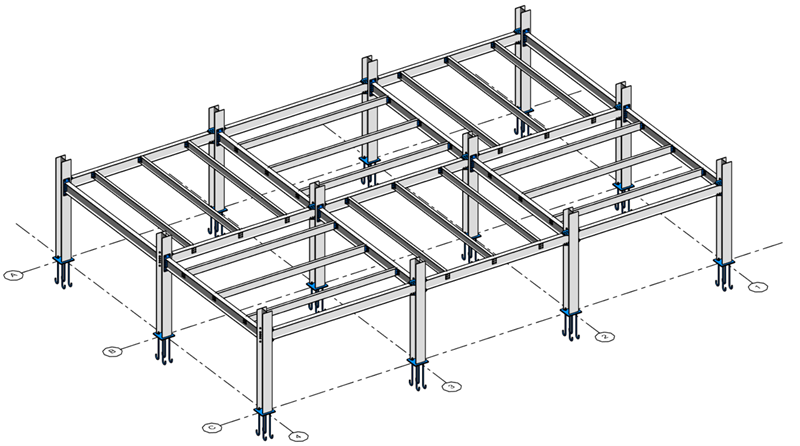
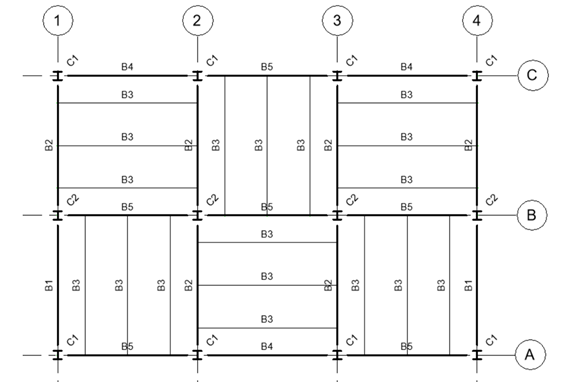
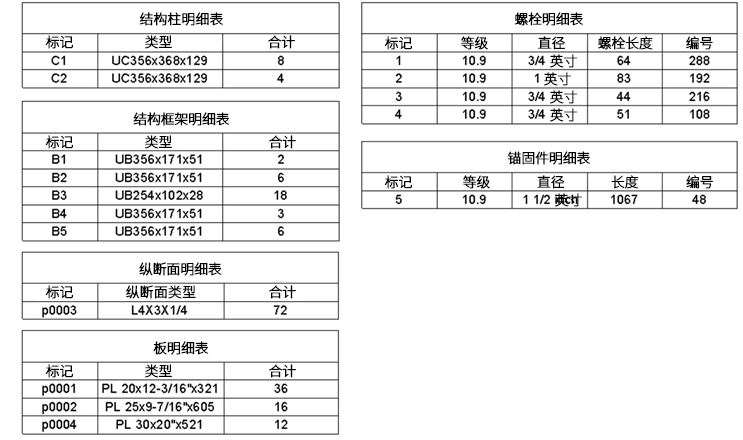
为具有连接的钢图元的模型创建编号模板。
对于梁和柱,可以使用示例:为结构柱和结构框架编号。
下面介绍了创建用于对钢结构连接的板、轮廓、螺栓和锚固件进行编号的模板的步骤。
板和轮廓的编号模板
在这里,我们将按几何图形对钢结构连接的构件进行编号。
- 打开编号选项,并创建名为板和轮廓的新模板
-
过滤器 - 单击“过滤器”以打开“过滤器”对话框。
- 创建新过滤器并选择结构连接的“板”和“轮廓”子类别
注: 连接组件当前不能按参数过滤,而只能按(子)类别过滤。
- 创建新过滤器并选择结构连接的“板”和“轮廓”子类别
- 编号参数 - 选择标记。
- 分区 - 关
-
图元匹配 - 单击“图元匹配”旁边的“编辑”以打开“图元匹配规则”对话框。
- 选中按图元几何图形匹配旁边的框。
-
编号格式 - 单击“编辑下一个编号格式”以打开“编号格式”对话框。
- 在“选择 <Number> 的最小位数”下拉菜单中单击,然后选择 4。
- 在“数字标签格式”部分中,在右侧列中添加“p”作为 <Number> 的前缀。
- 在“编号选项”对话框中单击“应用”以应用模板。
锚固件和螺栓的编号模板
在这里,我们使用“按参数值匹配”。
- 打开编号选项,并创建名为锚固件和螺栓的新模板。
-
过滤器 - 单击“过滤器”以打开“过滤器”对话框。
- 创建新过滤器,然后选择结构连接的锚固件和螺栓子类别
注: 连接组件当前不能按参数过滤,而只能按(子)类别过滤。
- 创建新过滤器,然后选择结构连接的锚固件和螺栓子类别
- 编号参数 - 选择标记。
- 分区 - 关
-
图元匹配 - 单击“图元匹配”旁边的“编辑”以打开“图元匹配规则”对话框。
- 选中按参数值匹配旁边的框。
- 在“选择参数来源”下拉列表中切换到 <All>。
- 在右侧添加参数螺栓长度、长度、直径和等级,以用于匹配。
注: 螺栓和锚固件的按几何图形匹配会考虑螺栓/锚固件图案的整体几何排列。
- 6.编号格式 - 默认值。
- 在“编号选项”对话框中单击“应用”以应用模板。