開啟「外部參考」選項板。
「外部參考」選項板可組織、顯示和管理參考的檔案,包括 DWG 檔 (外部參考)、DWF、DWFx、PDF 和 DGN 參考底圖、點陣式影像、點雲 (RCP 和 RCS 檔)、座標模型 (NWD 和 NWC 檔) 和資料參考 (DREF)。
- AutoCAD LT 不支援點雲和座標模型。
- 只有 Autodesk Civil 3D 支援資料參考 (DREF)。
僅 DWG、DWF、DWFx、PDF 和點陣式影像檔可以直接從「外部參考」選項板中開啟。
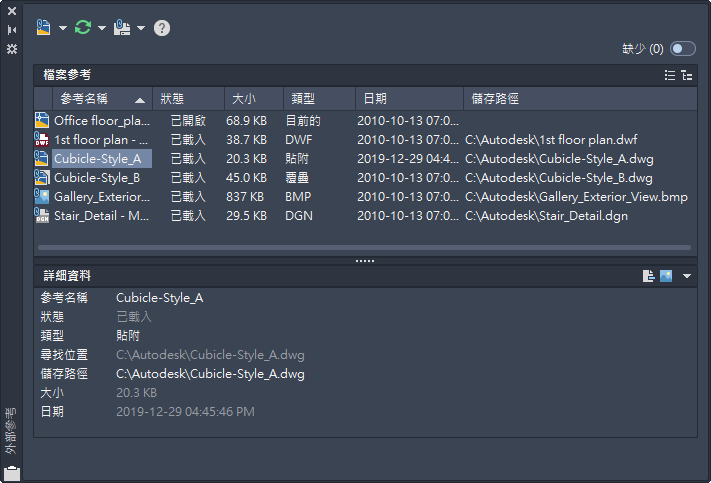
選項清單
會顯示以下選項。
- 「外部參考」和「資料參考」頁籤 (僅限 Autodesk Civil 3D)
- 「外部參考」選項板工具列
- 缺少切換
- 「檔案參考」窗格 (顯示所有貼附的參考狀態)
- 「檔案參考」窗格 (只顯示缺少的參考狀態)
- 「詳細資料」/「預覽」窗格
- 「資料參考」頁籤工具列 (僅限 Autodesk Civil 3D)
- 「資料參考」窗格 (僅限 Autodesk Civil 3D)
「外部參考」和「資料參考」頁籤 (僅限 Autodesk Civil 3D)
在 Autodesk Civil 3D 中工作時,您可以管理貼附的外部檔案,其中包括幾何圖形、資料參考 (DREF)、點陣式影像、資料連結和資料萃取樣板。

在其他所有 AutoCAD 系列產品 (包括 AutoCAD LT) 中,可管理 DREF 以外的所有貼附檔案格式。因此,您看不到「外部參考」和「資料參考」頁籤。
「外部參考」選項板工具列
- 貼附
-
將檔案貼附至目前圖面。從清單中選取顯示「選取參考檔」對話方塊的格式。

顯示以下選項:
- 貼附 DWG。啟動 XATTACH 指令。
- 貼附影像。啟動 IMAGEATTACH 指令。
- 貼附 DWF。啟動 DWFATTACH 指令。
- 貼附 DGN。啟動 DGNATTACH 指令。
- 貼附 PDF。啟動 PDFATTACH 指令。
- 貼附點雲。啟動 POINTCLOUDATTACH 指令。(不適用於 AutoCAD LT。)
- 貼附座標模型。啟動 COORDINATIONMODELATTACH 指令。(不適用於 AutoCAD LT。)
- 從 Autodesk Vault 貼附。可存取儲存在 Autodesk Vault 用戶端中的內容。(不適用於 AutoCAD LT。)
註: 僅有安裝Autodesk Vault 用戶端時,才能使用「從 Autodesk Vault 貼附」選項。您必須是 Autodesk Subscription 客戶才能存取 Autodesk Vault 用戶端。
註: 當您從「外部參考」選項板貼附檔案時,將會忽略系統變數 FILEDIA。 - 重新整理/重新載入所有參考
-
重新整理清單顯示或重新載入所有參考以顯示所有發生於參考檔案的變更。

以下選項可用:
- 重新整理
-
使參考圖檔的狀態資料與記憶體中的資料同步。
「重新整理」主要與 Autodesk Vault 互動。(不適用於 AutoCAD LT。)
- 重新載入所有參考
-
更新所有檔案參考以確保使用最新的版本。還會在首次開啟包含檔案參考的圖面時發生更新。
- 變更路徑
-
修改選取檔案的路徑。您可以將路徑設定為絕對值或相對值。如果參考檔案和目前圖面儲存在相同位置,您也可以移除該路徑。

您也可以使用「選取新路徑」選項,為缺少的參考選取新路徑。「尋找及取代」選項可讓您從選取的所有參考中找出使用指定路徑的所有參考,然後使用您指定的新路徑取代所有出現的該路徑。
- 說明
-
開啟「說明」系統。

缺少切換
在顯示所有貼附的參考和只顯示缺少的參考狀態之間切換。當目前狀態為「只顯示缺少的參考」時,您可以使用「連接的參考」工作流程,手動指定參考的新路徑,或在從 Forma Data Management 中的 Autodesk 專案開啟目前圖面時接受建議的參考路徑,更新缺少外部圖面參考 (xref) 的路徑。
支援的缺少參考包括:
- 外部圖面參考 (xref)
- 只有 Autodesk Civil 3D 才提供資料參考 (DREF)
「檔案參考」窗格 (顯示所有貼附的參考狀態)
顯示貼附到目前圖面的所有參考。
- 「清單」與「樹狀檢視」按鈕
-
按一下這些按鈕在清單與樹狀檢視之間切換。

清單檢視
列示的資訊包括參考名稱、狀態、檔案大小、檔案類型、建立日期及儲存路徑。
- 參考名稱
-
參考名稱欄永遠將目前的圖面顯示為第一個項目,然後以其貼附順序列示其他已貼附檔案。
- 狀態
-
參考檔案的狀態。
 已載入 - 參考的檔案目前已貼附至圖面。
-
 已卸載 - 參考的檔案已從圖面中卸載。當您卸載參考的檔案時,就不會顯示參考的檔案,但是可以使用「重新載入」再次顯示。
 找不到 - 參考的檔案不再存在於有效搜尋路徑中。
-
無法解析 - 無法讀取參考的檔案。
-
孤立 - 參考的檔案被貼附至其他狀態為「無法解析」、「已卸載」或「找不到」的檔案。
-
無法參考 - 參考的檔案已不再使用;已從圖面內刪除所有例證。
 需要重新載入 - 參考檔案在主圖面開啟時已更新/重新儲存。此狀態會在狀態列中以訊息通知同時顯示,表示外部參考檔案已變更。
 可比較 - 參考檔案已變更,可以比較目前載入的檔案與磁碟上的檔案之間的差異。
 比較中 - 目前正在比較參考的差異。
- 大小
-
貼附的檔案參考的大小。
- 類型
-
參考檔案的檔案類型。圖檔 (外部參考) 會顯示為貼附或覆疊;點陣式影像會展示其檔案格式;DWF、DWFx、DGN 和 PDF 參考底圖會列示為其各自的檔案類型。
- 日期
-
參考檔案的建立日期或最後儲存日期。
- 儲存路徑
-
顯示貼附參考檔案時與圖面一起儲存的路徑。
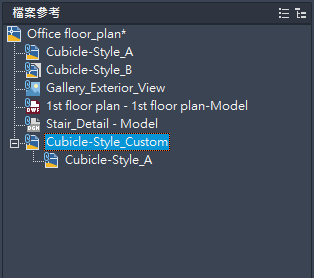
樹狀檢視 
樹狀視圖的頂層永遠展示目前圖面。參考檔案顯示在下一層。可以開啟包含自己的巢狀檔案參考的參考檔案,以展示更深層級。在樹狀視圖中進行選取時,一次只能選取一個檔案參考。
「檔案參考」窗格 (只顯示缺少的參考狀態)
只顯示目前圖面中缺少的外部參考圖面 (xrefs)。
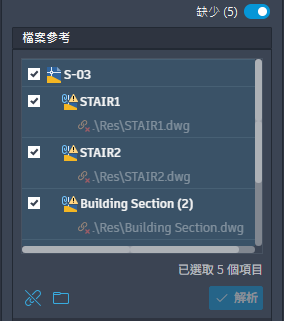
- 樹狀檢視
-
樹狀檢視的頂層永遠展示目前圖面,缺少的參考則會顯示在下一層。每個缺少的參考都會顯示其上次儲存的路徑。
選取一個或多個缺少的參考後,您可以將它們從目前圖面中分離,或手動更新其路徑,或使用儲存在 Forma Data Management 中的參考建議路徑。
- 切換至所有參考
-
當目前圖面中沒有缺少的參考時,將顯示此選項。按一下後,顯示所有貼附的參考狀態就會啟用,您可以查看貼附到目前圖面的所有參考。
- 分離
-
從目前圖面中移除選取的缺少參考。
- 更新路徑
-
為選取的缺少參考指定新路徑。
註: 只會更新參考的路徑,不會移動參考的檔案。 - 解析選取項目
-
讓選取的缺少參考接受建議的路徑。
「詳細資料」/「預覽」窗格
顯示所選參考的資訊或預覽影像。
- 「詳圖顯示」和「縮圖預覽」按鈕
-
按一下這些按鈕將詳圖顯示轉換至縮圖預覽。

「詳細資料」窗格 
顯示「詳細資料」模式時,會報告所選檔案參考的性質。每個檔案參考都有性質的核心集,且某些檔案參考 (如參考的影像) 會顯示特定於該檔案類型的性質。詳細資料的核心集包括參考名稱、狀態、檔案大小、檔案類型、建立日期、儲存路徑,如果是已安裝 Autodesk Vault 的用戶端 (不適用於 AutoCAD LT),則可於路徑和檔案版本處取得這些資訊。可以對某些性質進行編輯。
- 參考名稱
-
顯示檔案參考名稱。只有選取單一檔案參考時才可編輯此性質。如果選取多個檔案參考,參考名稱將顯示*多種*。此性質對於所有檔案參考都可編輯。
- 狀態
-
展示檔案參考已載入、已卸載還是未找到。此性質無法編輯。
- 大小
-
展示所選檔案參考的檔案大小。不會顯示已卸載或未找到的檔案參考的大小。此性質無法編輯。
- 類型
-
指示檔案參考是貼附或覆疊、影像檔類型、DWF/DWFx 參考底圖、DGN 參考底圖、PDF 參考底圖或是 NWD/NWC 座標模型。此性質無法編輯。
但是,如果檔案參考為 DWG 外部參考,則可以切換「貼附」或「覆疊」性質。
- 日期
-
顯示檔案參考上次修改日期。如果檔案參考已卸載或未找到,則不會顯示此日期。此性質無法編輯。
- 尋找位置
-
顯示所選檔案參考的絕對路徑。此性質無法編輯。
- 儲存路徑
-
顯示所選檔案參考的儲存位置。這是儲存參考檔案的位置,而不一定是「尋找位置」。按一下「開啟」按鈕可顯示「開啟」對話方塊,您可以在其中選取不同的路徑或檔名。您也可以直接在路徑欄位鍵入路徑。如果新路徑有效,這些變更將儲存至「儲存路徑」性質中。
- 檔案版本
-
顯示 Autodesk Vault 用戶端定義的檔案版本性質。只有在登入 Vault 時,才會顯示此性質。
- 上次修改日期 (僅 DREF 參考)
-
顯示上次修改資料參考檔案的日期。
此值是唯讀的,如果檔案參考已卸載或找不到時,則不會顯示。
- 上次修改者 (僅 DREF 參考)
- 顯示上次修改資料參考檔案的使用者。
- 此值是唯讀的,如果檔案參考已卸載或找不到時,則不會顯示。
特定影像性質
如果您選取參考的影像,則將顯示其他性質。任何加入的影像性質都不可編輯。
- 顏色系統
-
顯示顏色系統。
- 顏色深度
-
儲存在點陣式影像的每個像素中的資訊量。較高的顏色深度值可以產生較平滑的描影。
- 像素寬度
-
測量的點陣式影像的寬度 (以像素為單位)。
- 像素高度
-
測量的點陣式影像的高度 (以像素為單位)。
- 解析度
-
寬度和高度解析度 (以每英吋點數 [dpi] 為單位)。
- 預設大小 (使用 AutoCAD 單位)
-
測量的點陣式影像的寬度和高度 (使用 AutoCAD 單位)。
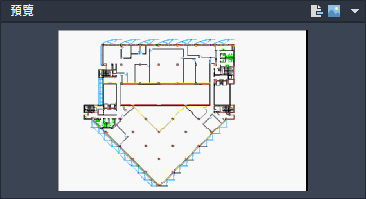
「預覽」窗格 
僅當從「檔案參考」窗格中選取單一檔案參考時,才會顯示預覽影像。此資料窗格無其他控制項。未選取任何參考檔案時,「預覽」窗格將顯示實體灰色欄位。如果無可用的預覽,則會在窗格的中心顯示文字「預覽無法使用」。
訊息欄位
「詳細資料/預覽」窗格之下為訊息欄位,提供有關某些所選檔案參考的資訊。選取一個或多個巢狀參考時,將顯示與檔案參考相關的資訊。如果您決定變更檔案參考的名稱,也會顯示訊息。
「資料參考」頁籤工具列 (僅限 Autodesk Civil 3D)

- 重新整理清單
-
重新整理目前圖面中的參考清單。
- 同步選取項目
-
將選取的參考與最新來源資料同步。
- 晉級選取項目
-
將選取的參考晉級為目前圖面中的本端物件。
「資料參考」窗格 (僅限 Autodesk Civil 3D)
顯示貼附至目前圖面的所有資料參考 (DREF)。
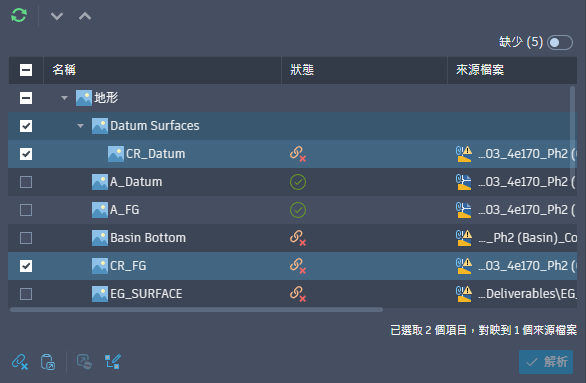
- 樹狀檢視
-
樹狀檢視的頂層展示連結至目前圖面的資料參考 (DREF) 類型。缺少的參考會顯示在下一層。每個連結的參考都會顯示其名稱、目前狀態,以及上次儲存的路徑。
選取一個或多個缺少的參考後,可將其從目前圖面中移除,也可以手動或接受儲存在 Forma Data Management 中的參考建議路徑來更新其路徑。
- 移除
- 從目前圖面中刪除選取的缺少參考。
- 更新路徑
-
為選取的缺少參考指定新路徑。
註: 只會更新參考的路徑,不會移動參考的檔案。 - 解析選取項目
-
讓選取的缺少參考接受建議的路徑。