檢視後處理自學課程結果
在此工作中,您將會練習一些結果檢視技巧。
 請從 Autodesk Knowledge Network - Postprocessing 自學課程下載此自學課程的檔案。
在此工作中,您將:
- 檢視與同步多個結果。
- 同步不同的研究。
- 覆疊結果。
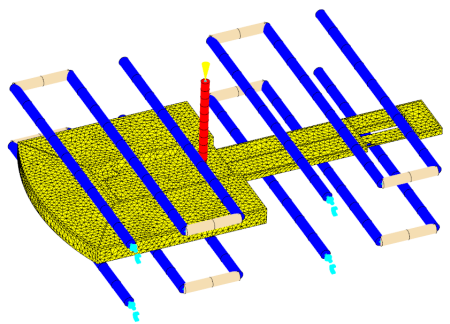
下圖展示自學課程模型:
 分割工具可讓您將作用中的窗格分割成較小窗格。若要檢視零件幾何圖形的不同部分結果,或同時檢視不同結果,這很有幫助。從 分割、
 垂直分割或
垂直分割或  水平分割中選取。
鎖定工具可與分割窗格搭配使用,可讓您同時協調操控一個以上的模型視圖。從  鎖定視圖、
鎖定視圖、 鎖定出圖和
鎖定出圖和  鎖定動畫中選取。
按一下
 (「開始學習」頁籤 >「啟動」面板 >「新專案」)。
在「專案名稱」文字方塊中輸入 Postprocessing。
按一下「確定」。
按一下
 (「常用」頁籤 >「匯入」面板 >「匯入」)。
導覽至您儲存自學課程檔案的位置。
在「檔案類型」下拉清單中,選取「研究檔案 (.sdy)」。
選取 cpu_base.sdy,然後按一下「開啟」。
注意: 若要產生結果,- 請按一下
 (「常用」頁籤 >「成型製程設置」面板 >「分析順序」),選取「冷卻 (FEM)、充填、保壓與翹曲」,然後按一下「確定」。
 - 分析模型並等待完成。
- 請按一下
按一下
 (「檢視」頁籤 >「導覽」面板 >「環轉」),然後旋轉模型來檢查其幾何圖形與特徵。請注意,在「研究工作」窗格中,自學課程模型以 Dual Domain 網格表示。其中包含一個射出位置與四個冷卻迴路。
從「研究工作」窗格的「結果」區段中選取「充填時間」。
秘訣: 若要顯示結果,請在「研究工作」窗格中選取結果名稱旁邊的勾選方塊。檢視多個結果:
按一下
(「檢視」頁籤 >「視窗」面板 >「分割」>「水平分割」)。畫面將會分割,模型的複本會顯示在畫面下方。分割窗格工具就像開關一樣。您可以使用工具開啟或關閉分割。關閉分割可移除該窗格的任何特定格式設定。
注意: 窗格中的虛線表示作用中的窗格。按一下下方窗格。現在下方窗格變成了作用中窗格。
從「研究工作」窗格的「結果」區段中選取「充填結束時的壓力」。
注意: 分析結果類型會顯示在每個模型窗格中。旋轉並放大模型的某一部分,並注意上方窗格中的影像並未改變。這可讓您檢視模型不同部分中的不同結果。
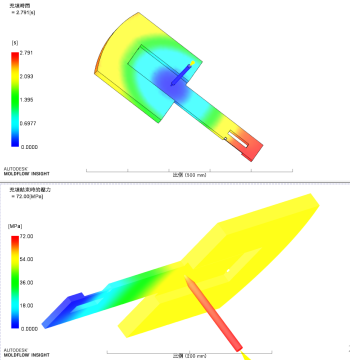
在下方窗格仍處於作用中狀態的情況下,從「研究工作」窗格的「結果」區段中選取「充填時間」。這可讓您檢視模型不同部分中的相同結果。
若要同步視圖,請按一下
(「檢視」頁籤 >「視窗」面板 >「分割」>「垂直分割」)。現在應會顯示出四個窗格。啟用左上方窗格,然後在「研究工作」窗格的「結果」區段中選取「充填結束時的整體溫度」。
按一下
「鎖定視圖」。啟用右上方窗格,然後在「研究工作」窗格的「結果」區段中選取「體積收縮」。
按一下
(「檢視」頁籤 >「鎖定」面板 >「鎖定視圖」>「鎖定視圖」)。啟用左下方窗格,然後從「研究工作」窗格之「結果」區段的「冷卻」資料夾中選取「迴路金屬溫度」。確保在「圖層」面板中選取了 Channel 圖層,才能顯示此結果。
啟用右下方窗格,然後從「研究工作」窗格之「結果」區段的「翹曲」資料夾中選取「撓曲,所有影響: 撓曲」。
按一下右上方窗格,選取
 (「檢視」頁籤 >「導覽」面板 >「環轉」),然後旋轉零件。只有右上方窗格的模型會旋轉。
按一下
(「檢視」頁籤 >「鎖定」面板 >「鎖定視圖」>「鎖定視圖」)。啟用左上方窗格,按一下
(「檢視」頁籤 >「鎖定」面板 >「鎖定視圖」>「鎖定視圖」)。選取
(「檢視」頁籤 >「導覽」面板 >「環轉」),然後旋轉模型兩個上方窗格會同步。
其他模型操控功能使用方式都相似。請實驗:
 (「檢視」頁籤 >「導覽」面板 >「縮放全部」)。
 (「檢視」頁籤 >「導覽」面板 >「主視圖」)。
 (「檢視」頁籤 >「導覽」面板 >「縮放窗選」)。
 (「檢視」頁籤 >「導覽」面板 >「平移」)。
從「圖層」面板中除選圖層。
若要包含其他窗格一起進行同步,您可以分別選取每個窗格,然後按一下
「鎖定視圖」圖示。或者,按一下  (「結果」頁籤 >「鎖定」面板 >「鎖定所有視圖」)。
啟用左上方窗格,然後按一下
「鎖定視圖」。會從窗格左上角移除圖示。這會移除鎖定操控功能。將滑鼠游標置於左上方窗格中,選取 (「檢視」頁籤 >「導覽」面板 >「環轉」),然後旋轉模型。這是旋轉的唯一模型。您也可以同步不同的研究。現在您要研究變更射出位置對熔接線產生的影響。
按一下「分割」窗格工具
 和
和  (「檢視」頁籤 >「視窗」面板 >「分割」) 移除分割並只顯示一個模型。
在「研究工作」窗格的「結果」區段中選取「熔接線」。
比較研究
在「圖層」面板中的「新三角形」上按一下右鍵,然後選取「隱藏所有其他圖層」。
在「旋轉角度」方塊 (「檢視」頁籤 >「檢視點」面板 >「旋轉角度」) 中輸入這些值,將模型旋轉至 -50 -25 5。
確保
「鎖定視圖」圖示和 「鎖定出圖」圖示顯示在「模型」窗格的左上角。如果未顯示,請從「檢視」頁籤 >「鎖定」面板 >「鎖定出圖」中選取。按一下
(「常用」頁籤 >「匯入」面板 >「匯入」),然後導覽至您儲存自學課程檔案的位置。選取 inject.sdy,然後按一下「開啟」。
在「研究」窗格中,從「結果」清單選取「熔接線」。
按一下
(「結果」頁籤 >「鎖定」面板 >「鎖定視圖」)。「模型」窗格底部有兩個頁籤,每個開啟的研究都有一個頁籤。或者也可以按一下這兩個研究頁籤來查看變更射出位置的影響。
在模型本體中旋轉影像並放大熔接線。
按一下其他研究頁籤。已維持研究之間的配向。
覆疊結果
若要覆疊結果並將其合併到一個模型中,請確保 cpu_base 模型為作用中狀態。
在「研究工作」窗格的「結果」區段中選取「積風」。旋轉模型以尋找零件下表面的積風。
在「研究工作」窗格之「結果」區段中的「充填時間」上按一下右鍵。
從顯示的功能表中選取「覆疊」。
旋轉模型以檢視結合的結果。
變更顯示方法與覆疊結果:
頂出時的體積收縮與充填結束時的整體溫度等結果通常會以描影純色表示,無法覆疊。
選取「充填結束時的整體溫度」。在「研究工作」窗格中的名稱上按一下右鍵,然後從顯示的功能表中選取「性質」。
將顯示「出圖性質」對話方塊。我們將在稍後的工作中討論此對話方塊。
從對話方塊頂部選取「方法」頁籤。
選取「輪廓線」選項。
在「輪廓線數」文字方塊中輸入 50,然後按一下「確定」。
結果會顯示在輪廓線中。
在「頂出時的體積收縮」上按一下右鍵,然後選取「覆疊」。旋轉模型以研究結果。
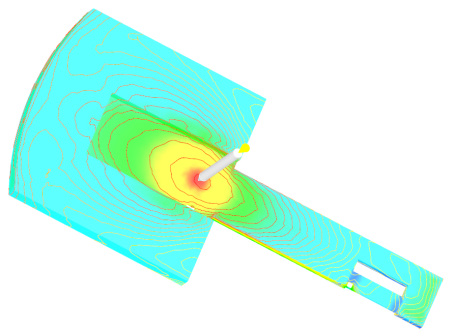 注意: 「模型」窗格右側的比例範圍表示頂出時的體積收縮結果。在「研究工作」窗格中的「充填結束時的整體溫度」上按一下右鍵,然後選取「啟用」以顯示此值範圍。