翹曲
在此工作中,您將研究零件翹曲。
如果您開啟了之前工作中的模型,請跳過接下來三個步驟。
按一下
 (「開始學習」頁籤 >「啟動」面板 >「開啟專案」)。
開啟您在本教學課程的第一個工作中建立的後處理專案。
按兩下「專案檢視」窗格中的 cpu_base 開啟研究。
在「圖層」面板的「新三角形」上按一下右鍵,並選取「隱藏所有其他圖層」。
在「研究工作」窗格的「結果」區段底部,有一個包含可用翹曲結果的「翹曲」資料夾。
選取「撓曲,所有影響:撓曲」結果。
「模型」窗格中的圖片展示了原始零件的輪廓線,其上色的模型反映了最終翹曲的零件。翹曲的程度與形狀在此圖中並不明顯。您可以將翹曲程度放大 10 倍,以便於檢視翹曲的程度與形狀。
按一下 ViewCube,然後旋轉模型,直到「後面」面向您為止。
按一下
 (「結果」頁籤 >「性質」面板 >「出圖性質」),然後從對話方塊頂端選取「撓曲」頁籤。
在「比例係數」方塊中,將「值」設定為 10,並僅選取「Y」方向。移動「出圖性質」對話方塊,顯示模型的較大部分。按一下「套用」。Y 方向的翹曲現在比較明顯了。
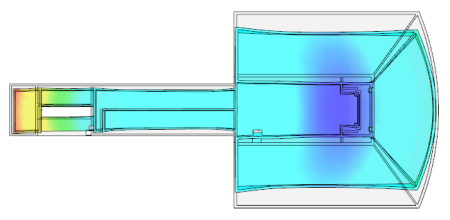
影像 1:撓曲,所有影響:撓曲 - Y 軸,比例係數 10
選取 「Y」做為「比例係數」的唯一「方向」,清除「與未變形零件覆疊」勾選方塊並按一下「確定」。旋轉該模型。
現在顯示出 Z 方向的撓曲。
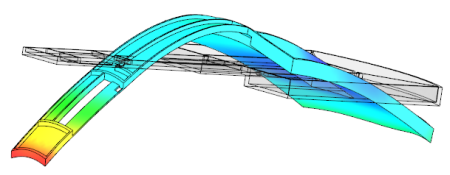
影像 2:撓曲,所有影響:撓曲 - Z 軸,比例係數 10
從「出圖性質」對話方塊的「撓曲」頁籤中,選取「X」、「Y」和「Z」做為「比例係數」的「方向」。將「值」設定回 1,確保已選取「與未變形零件覆疊」勾選方塊,然後按一下「確定」。
這會將撓曲,所有影響:撓曲結果顯示重置為預設設定。
翹曲的程度可以輕易確定。按一下
(「結果」頁籤 >「性質」面板 >「出圖性質」),然後選取「網格顯示」。從「在變形零件上顯示邊」方塊中,選取「元素線」,然後按一下「確定」。
在「圖層」面板中選取「新節點」圖層選項。
選取
 (「結果」頁籤 >「檢查」面板 >「檢查」)。
將顯示「撓曲查詢 (X[mm], Y[mm], Z[mm])」對話方塊。
在模型上選取一個節點。
節點編號會與有關該點翹曲的資訊一起顯示在對話方塊中。可在對話方塊底部的下拉方塊中指定「座標」、「撓曲」、「距離」與「收縮」結果的數種組合。
從選項清單中選取「座標、撓曲、距離與收縮」。
在模型上選取第二個節點,然後按一下對話方塊中的「查詢」。
現已報告收縮,及節點在變形之前與之後之間的相對距離。