顯示結果
在此工作中,您將檢查顯示結果的幾種方法。
在此工作中,您將:
- 確定模具特定點上的分析結果。
- 瞭解如何存取結果性質,及更新它們以建立不同輸出。
如果您開啟了之前工作中的模型,請跳過接下來三個步驟。
在工作窗格中按兩下
 「開啟專案」,然後導覽至「後處理」。
開啟您在本教學課程的第一個工作中建立的後處理專案。
按兩下「專案檢視」窗格中的 cpu_base 開啟模型。
在「圖層」面板的「新三角形」上按一下右鍵,並選取「隱藏所有其他圖層」。
在「研究工作」窗格中選取「充填時間」。
按一下
 (「結果」頁籤 >「動畫」面板 >「播放」) 播放結果動畫。
按一下
 (「結果」頁籤 >「動畫」面板 >「前進」) 多次。每一個畫面表示週期中的不同時間。
畫面在週期內表示的時間會顯示在「動畫」工具列中的滑塊列右邊。它也會顯示在「模型」窗格左上角的結果類型描述下。您可以將滑塊列往左或往右拖曳以選取分析中感興趣的時間。
往前拖曳滑塊列,直到消耗約 1.5 秒的時間為止。
按一下
 (「結果」頁籤 >「性質」面板 >「出圖性質」)。將顯示「出圖性質」對話方塊。這可以讓您編輯顯示結果的方式。秘訣: 您也可以在「研究工作」窗格的結果名稱上按一下右鍵,然後選取「性質」,存取「出圖性質」對話方塊。
選取「網格顯示」頁籤。
從「在未變形零件上顯示邊」方塊中,選取「元素線」。
從「顯示曲面」方塊中,選取「透明」,並將「不透明度」保留為預設值 0.1。
從對話方塊頂部選取「可選設定」頁籤,並將「顏色」選項變更為「帶狀」。
按一下「確定」檢視結果。
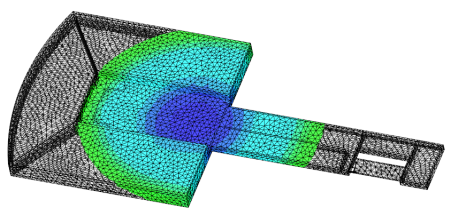
按一下
 「播放」。
「播放」。往前拖曳滑塊列,直到再次消耗約 1.5 秒的時間為止。
按一下
「出圖性質」並選取「方式」頁籤。在「選取」方塊中,按一下「輪廓線」,並將「輪廓線數」變更為 50。
在「網格顯示」頁籤中,從「在未變形零件上顯示邊」方塊選取「地勢線」,並在「顯示曲面」中將透明 (不透明度) 增加為 0.5。
按一下「確定」。
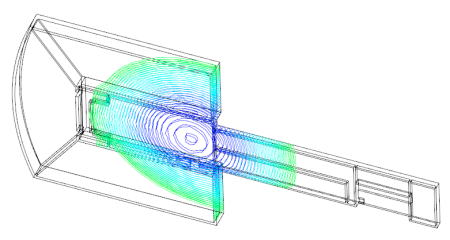
按一下
「播放」檢視結果。您現在將要查看結果在整個週期時間中的變化,以及特別是在週期結束時的整體溫度分佈為何。從「研究工作」窗格的「結果」區段中選取「整體溫度」。
按一下
「出圖性質」。從「網格顯示」頁籤中,選取「地勢線」選項。
從「可選設定」頁籤中,確保「顏色」為「帶狀」。
按一下「確定」,然後按一下
「播放」檢視結果。從「模型」窗格右側的刻度列,最高溫度似乎約為 225°C。特定點的溫度可使用
 「檢查」功能來決定。
選取
(「結果」頁籤 >「檢查」面板 >「檢查」),然後按一下您感興趣的模型零件。將顯示所選點的溫度。按一下
「出圖性質」。選取「動畫」頁籤,然後在「動畫結果於」方塊中,從下拉式方塊中選取「單一資料集」。這可以讓我們選取週期內我們感興趣的單一時間。從「動畫結果於」方塊中,選取大約 2.8 秒的時間。
在「比例調整」頁籤中的「最小」中輸入 135,在「最大」文字方塊中輸入 225。
按一下「確定」。
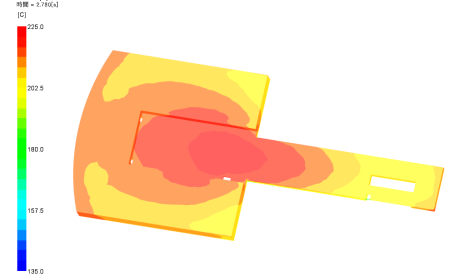
模型的外觀已經改變。這是因為已自動修改畫面右邊的比例以表示此畫面之內的溫度範圍。之前它包含了整個週期的溫度範圍。
按一下
 「後退」多次。
現在動畫中的每一步都表示所顯示溫度已經降低。現在滑塊列旁邊的描述顯示為 C (代表攝氏)。之前顯示為 s (代表秒)。
「模型」窗格頂部的描述顯示:
表示的結果 (整體溫度)
目前畫面以圖形方式表示的最大值 (高於此值的任何內容都會顯示為灰色)
週期中此曲線所表示的時間 (約 2.8 秒)。
如果您對特定值感興趣,您可以使用此值做為顯示的限制。現在您可以看出模型的哪個部分在週期大約 2.8 秒時高於 160°C。
按一下
「出圖性質」並選取「比例調整」頁籤。選取「指定的」選項,然後在「最小」方塊中輸入 160,在「最大」方塊中輸入 225。按一下「確定」。
模型的顏色又再次改變,以反映變更的比例列限制,灰色區域則代表模具在指定的時間,在有顏色的溫度範圍外的部分。旋轉零件以檢視零件底側的小長條部份。
按一下
,然後逐步顯示零件的溫度曲線。熔接線可能會影響零件的效能。將流動波前在熔接線形成時的溫度保持在材料製程參數之內很重要。溫度如果太冷將會導致產生有缺點的區域。我們要如何調查這一點?
在「研究工作」窗格的「結果」區段中選取「熔接線」。
比例列代表熔接線的角度。我們對該點的流動波前溫度感興趣。
按一下
「出圖性質」。選取「亮顯」頁籤。在「顏色」方塊中,按一下
 「瀏覽」按鈕,然後從顯示的「選取結果」對話方塊中選取「流動波前溫度」。
按兩次「確定」。
我們可以從比例列中看見,形成熔接線時,流動波前的溫度範圍約在 215–220°C。我們需要將此結果與材料製程性質進行比較。
在「研究工作」窗格中按一下右鍵
 (「選取材料」),然後從功能表中選擇「詳細資料」。
從「建議的製程」頁籤中,您可以看到材料的 熔膠溫度範圍 (建議) 為 180-260°C。流動波前溫度不應導致模具中出現弱點。
父系主題:後處理選項 (自學課程)