設定 Clash Detective 選項
按一下應用程式按鈕
 >「選項」。
在「選項編輯器」中展開「工具」節點,然後按一下 Clash Detective 選項。
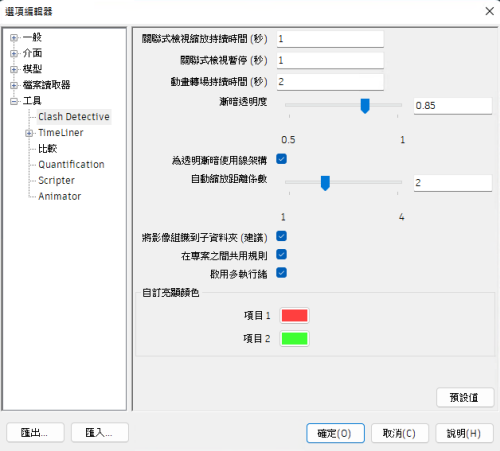
在 Clash Detective 頁面上,使用「瞬間拉遠檢視縮放持續時間」方塊輸入所需值。當您使用 Clash Detective 視窗中「結果」頁籤上的「瞬間拉遠檢視」功能時,此值指定視圖拉遠所用的時間 (使用動畫轉場)。
使用「瞬間拉遠檢視暫停」方塊輸入所需值。執行「瞬間拉遠檢視」時,只要您按住此按鈕,視圖就會保持拉遠狀態。如果您快速按一下,而不是按住此按鈕,則此值會指定視圖保持拉遠的時間長度,確保不會在流中部切斷轉場。
使用「動畫轉場持續時間」方塊輸入所需值。按一下 Clash Detective 視窗之結果格線中的衝突時,此值用於使目前視圖到下一視圖的轉場變得平滑。
注意: 僅當 Clash Detective 視窗的「結果」頁籤上的「動畫轉場」勾選方塊已選取時,此選項才適用。使用「暗顯透明化」滑棒可指定衝突中未涉及項目的透明度層級。
注意: 此選項僅當在 Clash Detective 視窗的「結果」頁籤上同時選取「隔離」下拉式清單的「暗顯」和「暗顯透明化」勾選方塊時才可用。選取「使用線架構以暗顯透明化」勾選方塊,可將衝突中未涉及的項目顯示為線架構。
注意: 此選項僅當在 Clash Detective 視窗的「結果」頁籤上同時選取「隔離」下拉式清單的「暗顯」和「暗顯透明化」勾選方塊時才可用。在「結果」頁籤中選取此選項後,使用「自動縮放距離係數」滑棒可指定套用至「場景視圖」中衝突的縮放層級。預設設定是 2;1 是最大縮放層級,4 是最小縮放層級。
注意: 如果「結果」頁籤中「顯示設定」可展開面板上的「儲存變更」核取方塊已選取,則對衝突的縮放層級所做的任何變更都會覆寫「自動縮放距離係數」設定。產生 HTML 報告時,請使用「將影像組織到子資料夾」勾選方塊,將與報告關聯的所有影像放入報告旁邊的子資料夾中。如果刪除報告檔,Windows 也會刪除子資料夾。
使用「在專案之間共用規則」勾選方塊會將規則儲存到您的機器,以便可從不同專案存取這些規則。關閉此選項後,規則僅儲存至 NWF/NWD 檔案。
使用「啟用多執行緒」勾選方塊以允許在執行衝突偵測時使用所有 CPU 核心。如果您在執行 Clash Detective 時遇到任何問題,可以嘗試關閉此選項。
使用「自訂亮顯顏色」選項可指定衝突項目的顯示顏色。
按一下「確定」。