Clash Detective 視窗
Clash Detective 可停靠視窗可讓您設置衝突測試的規則與選項、檢視結果、排序結果以及產生衝突報告。
切換 Clash Detective 視窗
按一下「常用」頁籤 >「工具」面板 >「Clash Detective」
 。
。「Clash Detective」視窗隨即顯示:
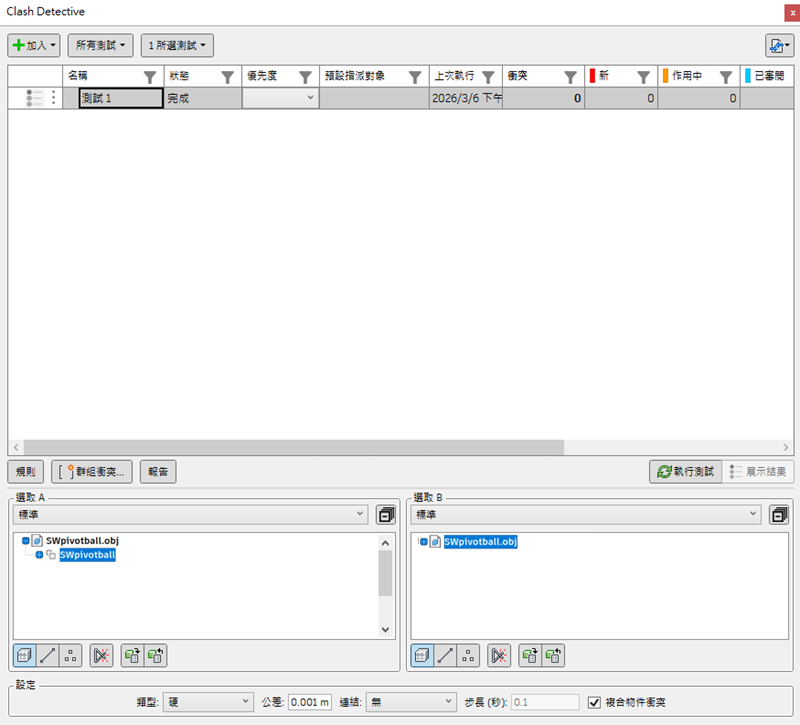
「Clash Detective」視窗包含「測試」清單、「選取」區域,以及用於存取「規則」、「報告」和「結果」視窗的選項。
目前選取的衝突測試摘要會永遠顯示在 Clash Detective 視窗的頂部。其中會顯示測試中衝突總數,以及開啟 (「新建」、「作用中」,「已審閱」) 和已關閉 (「已批准」、「已解決」) 衝突的詳細資料。如果衝突測試在設置之後有所改變 (可能包括變更選項或載入模型的最新修訂),這表示結果可能不會反映最新的模型或設置,因此將顯示警告  。在此圖示上按一下右鍵,您能夠重新執行測試。
選取區域
「Clash Detective」視窗底部的「選取」區域,可讓您透過一次僅測試一些項目集而不是針對整個模型本身進行測試,來定義衝突測試。使用它可以為目前在「測試」清單中所選的測試規劃參數。
 和「匯入/匯出衝突測試」
 按鈕。
按鈕。「選取 A」與「選取 B」窗格
這兩個窗格包含在衝突測試期間彼此相互測試的兩個項目集的樹狀視圖。您需要在每個窗格中選取項目。
每個窗格的頂部都有一個下拉式清單,該清單複製了「選集樹」視窗的目前狀態。您可以使用它們選取用於衝突測試的項目:
- 標準 - 顯示預設樹架構 (包括所有例證)。
- 精簡 - 樹架構的簡化版本。
- 性質 - 依據項目性質的階層。
- 集 - 在「集」視窗上展示相同的項目。
如果使用選取和搜尋集,則可以更快、更有效和更輕鬆地重複執行衝突測試。請仔細考慮需要互相衝突的物件集並相應地建立選取/搜尋集。
按鈕
幾何圖形類型按鈕 - 衝突測試可以包括所選項目的曲面、線和點的衝突。
 - 收闔「選取樹」中的所有項目。
 - 使項目曲面衝突。這是預設選項。
 - 具有中心線的衝突項目 (例如管)。
 - 使 (雷射) 點衝突。
- 「自身相交」按鈕
 - 如果除了要對其他窗格中的幾何圖形選取項目測試該窗格中的幾何圖形外,還要對該窗格中的幾何圖形選取項目本身來進行測試,請按一下該按鈕。
 - 「使用目前選取項目」按鈕
 - 您可以直接在「場景視圖」和「選取樹」可停靠視窗中,選取用於衝突測試的幾何圖形。選取所需項目 (按住 Ctrl 可選取多個物件) 後,按一下所需的窗格下的「使用目前選取項目」,以建立對應的衝突集。
 - 「在場景中選取」按鈕
 - 按一下「在場景中選取」按鈕,可將「場景視圖」和「選取樹」可停靠視窗中的焦點,設定為與「選取」頁籤上的「選取」窗格中的目前選取相同。
關聯式功能表
在左側或右側窗格中按一下右鍵會開啟關聯式功能表:
- 「選取」- 選取「場景視圖」中的項目。
- 「匯入目前選取」- 與按下「使用目前選取」按鈕具有同樣的效果。
「設定」區域
類型
選取衝突類型。有四種類型的衝突:
硬 - 兩個物件實際相交。
硬 (保守) - 即使幾何圖形三角形未相交,仍會將兩個物件視為相交。
間隙 - 當兩個物件的距離不超過指定距離時,則將它們視為相交。選取此衝突類型還會偵測到任何硬衝突。
例如,當管周圍需要隔熱層空間時,您可以使用此類型的衝突。
複製 - 兩個物件的類型和位置必須完全相同才可相交。
此類型的衝突測試可用於整個模型針對其自身衝突。這可讓您偵測到場景中可能已錯誤複製的任何項目。
公差
控制所報告衝突的嚴重性以及篩選出可忽略衝突的功能 (可假定就地解決這些衝突問題)。輸入的數量會自動轉換為顯示單位,例如,如果顯示單位為公尺,而您輸入 6 英吋,這將自動轉換為 0.15 公尺。
連結
可讓您將衝突測試連結至 TimeLiner 明細表。
步長
可讓您控制在模擬序列中尋找衝突時使用的「間隔大小」。只有在「連結」下拉式功能表中進行選取後,此選項才可用。
複合物件衝突
勾選此方塊可以納入在相同複合物件或一對複合物件中可能發現的衝突結果。複合物件是一組幾何圖形,在選集樹中將其視為單一物件。例如,一個視窗物件可能由一個框架和一個窗格組成,或空心牆可能由多個圖層組成。