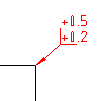
- Klicken Sie auf
 Kantensymbol. Finden
Anmerkung: Nur die DIN-, GB-, JIS- und ISO-Zeichnungsnormen unterstützen Kantensymbole.
Kantensymbol. Finden
Anmerkung: Nur die DIN-, GB-, JIS- und ISO-Zeichnungsnormen unterstützen Kantensymbole. - Wählen Sie das Objekt, dem Sie das Kantensymbol zuordnen möchten.
- Falls das Symbol einer Linie zugeordnet ist, geben Sie im Zeichnungsbereich den Startpunkt der Führungslinie an.
Wenn das Objekt einem Bogen, einem Kreis, einer Ellipse oder einem Spline zugeordnet ist, wechseln Sie zum nächsten Schritt.
- Geben Sie den zweiten Punkt der Kantensymbolführungslinie an, und drücken Sie die EINGABETASTE.
Tipp:
- Wenn das Symbol einem Bogen, einem Kreis oder einer Linie zugeordnet ist, drücken Sie UMSCHALT+F (Orthogonalen Modus für Symbolführungslinie umschalten), während Sie den Cursor ziehen, um nicht-lotrechte Führungslinien zuzulassen.
- Wenn das Symbol einer Linie zugeordnet ist, verschieben Sie den Cursor so, dass die Führungslinie ungefähr lotrecht verläuft, und bewegen den Cursor entlang des angezeigten Ausrichtungspfads.
- Geben Sie im Dialogfeld Kantensymbol die Anforderungen und die Platzierung des Kantensymbols in der Zeichnung an.
- Um das Symbol als gemeinsame Kennzeichnung für alle anderen Kantensymbole in der Zeichnung zu verwenden, wählen Sie unter Optionen die Option Als Mehrfachsymbol platzieren.
Wählen Sie in der Revision ISO 13715:2017(E) unter Optionen eine der folgenden Optionen:
- Für alle Kanten definieren
- Für Außenkanten definieren
- Für Innenkanten definieren
- Als Mehrfachsymbol mit mehr als einer Ausnahme platzieren
- Als Mehrfachsymbol mit einer Ausnahme platzieren
Anmerkung: Mit Ausnahme von Als Mehrfachsymbol mit mehr als einer Ausnahme platzieren sind alle anderen Optionen in der Revision ISO 13715:2017(E) neu. - Führen Sie unter Anforderungen die folgenden Schritte durch:
- Um ein Kantensymbol ohne bestimmte Daten einzufügen, wählen Sie die Option Nicht definierte Größe zulassen, und klicken Sie dann auf Grat oder Weitergabe zulässig oder auf Freistich erforderlich. Wählen Sie zum Definieren der Richtung einen Wert aus der Dropdown-Liste aus.
Um in der Revision ISO 13715:2017(E) ein Kantensymbol ohne bestimmte Daten einzufügen, wählen Sie unter Anforderungen die Option Keine Werte. Wählen Sie eine der folgenden Positionen aus, um die Richtung zu definieren:
- Richtung nicht definiert
- Vertikale Richtung definiert
- Horizontale Richtung definiert
- Vertikale und horizontale Richtung definiert
- Um die Kantensymboldaten festzulegen, geben Sie den Kantensymbolwert in das obere oder untere Feld des Parameterbereichs ein, oder wählen Sie den Wert aus der Dropdown-Liste aus.
- Um die Normenrevision neben dem Symbol anzuzeigen, wählen Sie Normbeschriftung anzeigen aus.
- Klicken Sie zum Hinzufügen einer Kennzeichnung für alle Flächen auf Alle Flächen gleich.
- Um Anzeigewerte anzuzeigen, geben Sie Werte in die Felder Anzeige von und Anzeige bis ein.
Anmerkung: Diese Option ist nur in der Revision ISO 13715:2017(E) verfügbar.
- Um die Anzahl der Kanten anzugeben, geben Sie einen Wert in das Feld Kantenanzahl ein.
Anmerkung: Diese Option ist nur in der Revision ISO 13715:2017(E) verfügbar.
- Um ein Kantensymbol ohne bestimmte Daten einzufügen, wählen Sie die Option Nicht definierte Größe zulassen, und klicken Sie dann auf Grat oder Weitergabe zulässig oder auf Freistich erforderlich. Wählen Sie zum Definieren der Richtung einen Wert aus der Dropdown-Liste aus.
- Um das Symbol als gemeinsame Kennzeichnung für alle anderen Kantensymbole in der Zeichnung zu verwenden, wählen Sie unter Optionen die Option Als Mehrfachsymbol platzieren.
- Klicken Sie auf OK.