Passen Sie die Geometrie Ihrer konzeptionellen Becken in der Zeichnung an.
So bearbeiten Sie Beckengeometrie schnell
Wählen Sie das Becken aus, und klicken Sie auf Registerkarte Becken  Gruppe Geometrie bearbeiten Schnellbearbeitung Becken
  . Bewegen Sie den Cursor über die Seitenneigung, um die Neigung zu bearbeiten. Die Richtung des Pfeils gibt an, in welcher Richtung die Neigung bearbeitet werden soll. Um die Höhe einer Höhenlinie zu bearbeiten, bewegen Sie den Cursor über die Höhenlinie und klicken Sie, um einen neuen Wert anzugeben.
So fügen Sie eine Beckenhöhenlinie hinzu
Wählen Sie das Becken aus, und klicken Sie auf Registerkarte Becken Gruppe Geometrie bearbeiten Höhenlinie hinzufügen  . Bewegen Sie den Mauszeiger zwischen Ober- und Unterkante des Beckens. Eine Vorschau der neuen Höhenlinie wird an der Cursorposition angezeigt, zusammen mit einer QuickInfo der Höhe der Höhenlinie. Klicken Sie, um die neue Höhenlinie hinzuzufügen, oder geben Sie eine Höhe im Befehlsfenster an.
So löschen Sie eine Beckenhöhenlinie
Wählen Sie das Becken aus, und klicken Sie auf Registerkarte Becken Gruppe Geometrie bearbeiten Höhenlinie löschen  . Wählen Sie die zu löschenden Höhenlinien aus, und drücken Sie dann die EINGABETASTE. Beim Löschen von Höhenlinien gibt es eine Einschränkung: Das Becken muss immer mindestens 2 Höhenlinien aufweisen.
So fügen Sie eine Seitenneigung hinzu
Wählen Sie das Becken aus, und klicken Sie auf Registerkarte Becken Gruppe Geometrie bearbeiten Seitenneigung hinzufügen  . Verwenden Sie die Schlüsselwörter S zum Ändern der Neigung, G zum Ändern der Verschneidung, oder klicken Sie, um den Breitenwert anzugeben.
Griffbearbeitung
Die manuelle Bearbeitung der Position und der allgemeinen Form des Beckens erfolgt über Griffe. Wählen Sie das Becken aus, um die Bearbeitungsgriffe anzuzeigen.
Mit den blauen Griffen am Umfang des Beckens wird die Oberflächenform des Beckens geändert.
Scheitelpunktgriffe
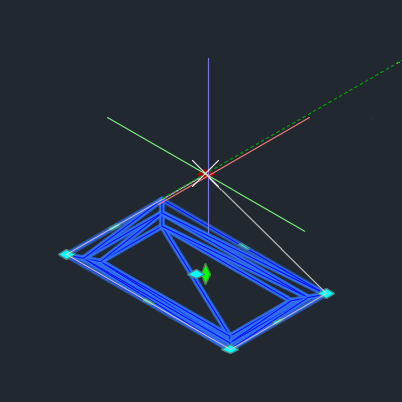
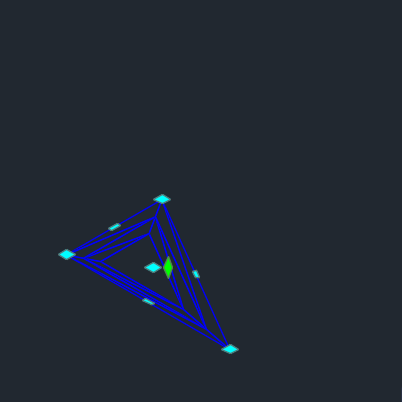
Klicken und ziehen Sie Griffe an den Scheitelpunkten von Segmenten, um die Position des Scheitelpunkts anzupassen.
Zusätzliche Optionen sind verfügbar, wenn Sie den Mauszeiger über einen Griff für ein Kontextmenü bewegen. Anschließend können Sie Scheitelpunkte strecken (das vorgabemäßige Verhalten beim Klicken und Ziehen), Bogen hinzufügen (siehe nachstehend So fügen Sie Bogen zu Beckengeometrie hinzu) oder Scheitelpunkte entfernen.
Die Beckengeometrie wird an die neue Position angepasst.
| Dehnen | Kontrollpunkt entfernen |
|---|---|
|
|
Segmentgriffe
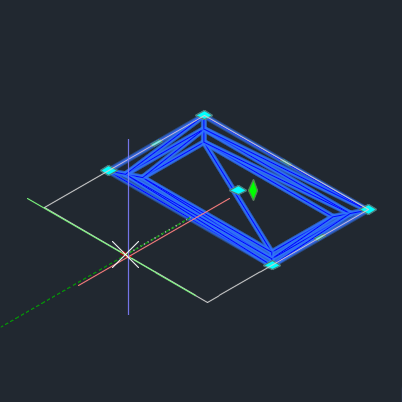
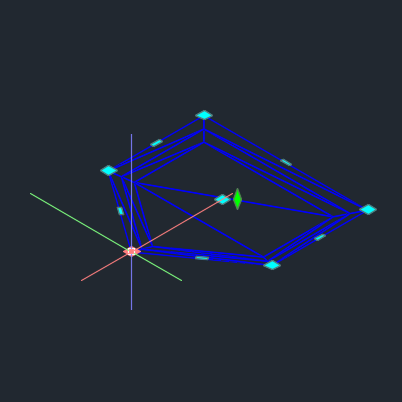
Klicken Sie auf den Griff in der Mitte eines Segments und ziehen Sie ihn, um die Position des Segments anzupassen.
Zusätzliche Optionen sind verfügbar, wenn Sie den Mauszeiger über einen Griff für ein Kontextmenü bewegen. Anschließend können Sie das Segment strecken (das vorgabemäßige Verhalten beim Klicken und Ziehen) oder Scheitelpunkte hinzufügen, wodurch der Segmentgriff zur Platzierung in einen Scheitelpunkt umgewandelt wird.
Die Beckengeometrie wird an die neue Position angepasst.
| Dehnen | Scheitelpunkt hinzufügen |
|---|---|
|
|
Mittelgriffe
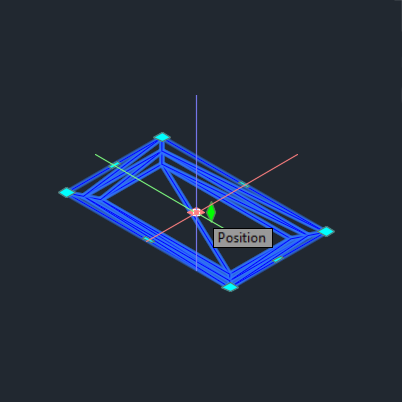
Über den blauen Griff in der Mitte des Beckens wird die Position der aktuellen Beckengeometrie horizontal angepasst. Klicken Sie auf den Positionsgriff und ziehen Sie ihn, um das gesamte Becken in der Zeichnung zu verschieben. Sie können den Streckpunkt auch in der Befehlszeile angeben.
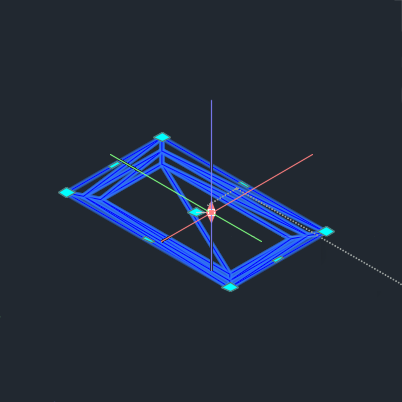
Mit dem grünen rautenförmigen Griff in der Mitte des Beckens wird die Höhe oder der vertikale Versatz des Beckens angepasst. Platzieren Sie den Mauszeiger über dem Griff, um entweder Höhe oder Versatz auszuwählen. Die Bewegung dieses Griffs ist an die Z-Achse gebunden.
| Position | Vertikaler Versatz |
|---|---|
|
|
So fügen Sie Bogen zu Beckengeometrie hinzu
Fügen Sie Bogen zur Beckengeometrie hinzu, um ein gleichmäßigeres und natürlicheres Erscheinungsbild zu erzielen. Mit Bogen wird die Verbindung von Segmenten an den Scheitelpunkten des Beckens angepasst.
Es gibt zwei Methoden zum Hinzufügen von Bogen zu einem Becken.
Hinzufügen von Bogen zum gesamten Becken
- Wählen Sie das Becken aus.
- Klicken Sie auf Registerkarte Becken Gruppe Geometrie bearbeiten Becken abrunden
 .
.
- Geben Sie einen Wert für den Bogenradius ein, und drücken Sie die EINGABETASTE.
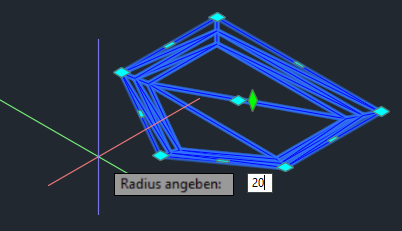
Der Bogenradius wird auf jeden Beckenscheitelpunkt angewendet.
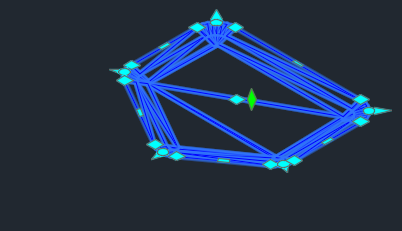
Diese Methode wendet einen Bogen auf jeden Scheitelpunkt im Becken an.
Hinzufügen von Bogen zu einem einzelnen Scheitelpunkt
- Wählen Sie das Becken aus.
- Platzieren Sie den Mauszeiger über dem Scheitelpunktgriff, bis das Kontextmenü angezeigt wird.
- Wählen Sie Bogen hinzufügen aus.
- Geben Sie einen Bogenradius ein, und drücken Sie die EINGABETASTE.
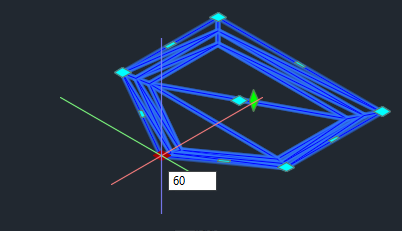
Der Bogenradius wird auf den ausgewählten Beckenscheitelpunkt angewendet.
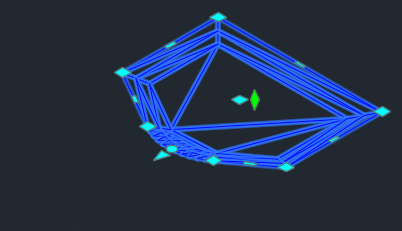
Diese Methode ermöglicht individuelle Bogenspezifikationen für jeden Scheitelpunkt im Becken.