Dieses Thema enthält folgende Konzepte:
Exportieren von Daten
Exportieren von aktiven Knoten und untergeordneten Knoten
Sie können die Daten eines aktiven Knotens und aller zugehörigen Unterknoten oder nur die Daten des aktiven Knotens exportieren. Wenn Sie alle Unterknoten exportieren, wird eine Arbeitsmappe mit einem Arbeitsblatt für jeden Knoten oder eine CSV-Datei für jeden Knoten erstellt. Wenn Sie nur den aktiven Knoten exportieren, wird eine Arbeitsmappe mit einem einzelnen Arbeitsblatt oder eine einzelne CSV-Datei erstellt.
Anzeigen der exportierten Daten
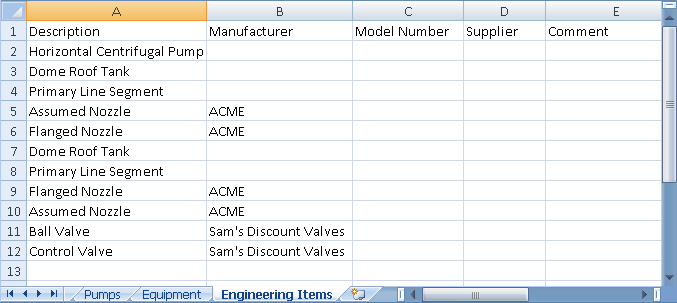
Wenn Sie die aktuelle Datentabelle exportieren, enthält die Ergebnisdatei alle im Datenmanager angezeigten Zeilen und Spalten. Eine exportierte Datei enthält keine ausgeblendeten Spalten und Zeilen.
Spalten, die in der Datentabelle schreibgeschützt waren, sind in der exportieren Arbeitsmappe ebenfalls schreibgeschützt. Eine Ausnahme bilden Eigenschaften im Übernahmemodus. Diese können in der exportierten Datei bearbeitet werden.
Jedes Arbeitsblatt bzw. jede CSV-Datei enthält eine Zeile für jedes Plant-Objekt und eine Spalte für jede Eigenschaft, z. B. PnPID-Nummer, Beschreibung und Hersteller.
Benennen der exportierten Dateien
Sie können für eine exportierte Datei einen Namen vergeben, oder Sie bestätigen den vom Programm vorgeschlagenen Namen. Die folgenden standardmäßigen Dateinamenstrukturen können je nach Dateityp und Datentabelleneinstellungen im Datenmanager variieren.
| Dateityp | Projektdatenansicht | Zeichnungsdatenansicht |
|---|---|---|
| Tabellenkalkulationstabelle | ProjectName-ActiveNodeName.xlsx | DrawingName-ActiveNodeName.xlsx |
| CSV-Datei | Projektname-NameAktiverKnoten-NameUnterknoten.csv | Zeichnungsname-NameAktiverKnoten-NameUnterknoten.csv |
Die Namen der Arbeitsblätter in einer exportierten Arbeitsmappe werden anhand der Anzeigenamen der exportierten Knoten abgeleitet. Die Spaltenköpfe werden anhand der Anzeigenamen der Spaltenköpfe (Eigenschaften) in der Datentabelle abgeleitet. Wenn der Anzeigename länger als 31 Zeichen ist, wird stattdessen der Knotenname als Name des Arbeitsblatts verwendet.
Ändern von Daten
Ändern von exportierten Microsoft Excel-Arbeitsmappen
Ändern Sie in Excel die Arbeitsmappe, die dem aktiven Knoten entspricht, in die Sie das Arbeitsblatt importieren möchten. Wenn Sie eine Arbeitsmappe bearbeiten, die einen Unterknoten darstellt, werden Ihre Änderungen beim Importverfahren ignoriert.
Achten Sie darauf, dass Sie die Namen der Arbeitsblätter in einer exportierten Microsoft Excel-Arbeitsmappe nicht ändern. Mithilfe der Namen werden beim Import Übereinstimmungen mit den Daten im Datenmanager ermittelt.
Ändern von exportierten CSV-Dateien
Wenn Sie Unterknoten in einen CSV-Export aufnehmen, erstellen Sie mehrere CSV-Dateien. Sie können Daten in den CSV-Dateien vor dem Import in den Datenmanager bearbeiten.
Verstehen schreibgeschützter exportierter Daten
Einige der Eigenschaften, z. B. PnPID, sind im Datenmanager schreibgeschützt. Diese schreibgeschützten Daten sind in einer exportierten Microsoft Excel-Arbeitsmappe ebenfalls schreibgeschützt. Auch wenn die schreibgeschützten Daten in einer CSV-Datei bearbeitet werden können, werden die Änderungen beim späteren Import ignoriert.
Ändern der Dokumentenliste
Im Dokumentenlistenbericht können nur die folgenden Eigenschaften bearbeitet werden:
- DWG-Nummer
- DWG-Titel
- Revision
- Von Benutzern hinzugefügte benutzerdefinierte Eigenschaften
Importieren von Daten
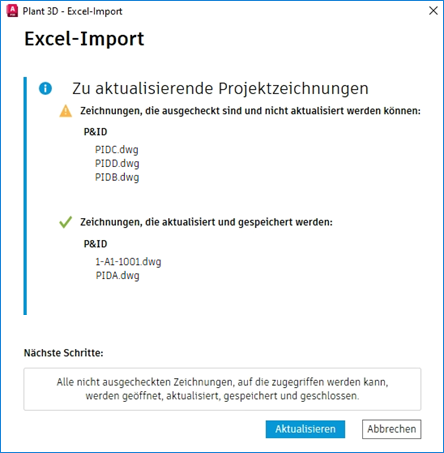
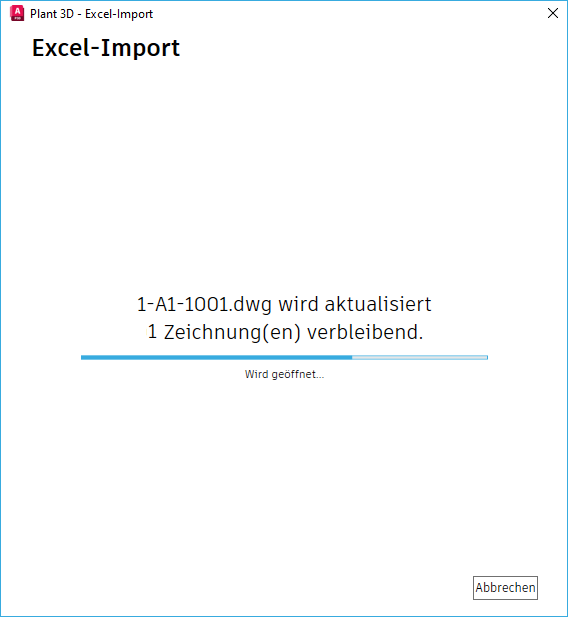
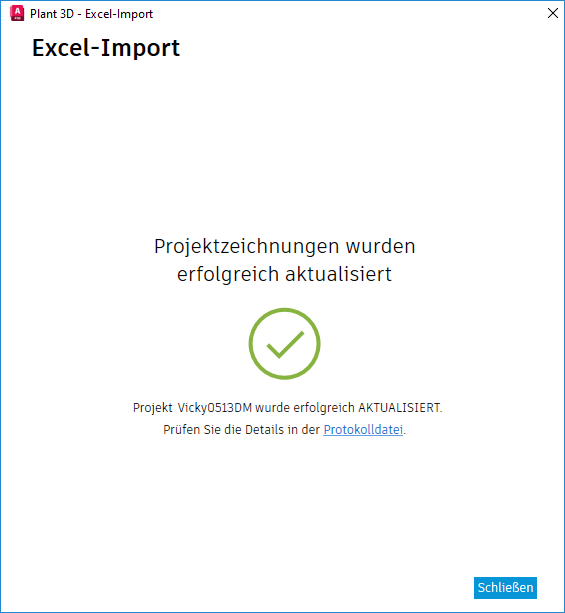
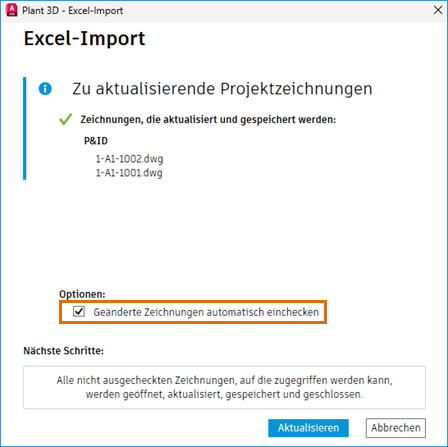
Wenn Sie die Option Geänderte Zeichnungen automatisch einchecken auswählen, checkt das System alle betroffenen Zeichnungen am Ende des Imports automatisch ein. Dadurch sind nach Abschluss des Imports keine manuellen Eincheck-Vorgänge mehr erforderlich.
Wenn Sie diese Option nicht auswählen, müssen Sie die betroffenen Zeichnungen manuell einchecken.