¿Alguna vez ha necesitado acceder a los archivos de dibujo mientras se encuentra en el lugar de trabajo o al regresar de una reunión con un cliente? La aplicación para dispositivos móviles de AutoCAD es una herramienta de dibujo que permite ver, crear y editar dibujos CAD y archivos DWG desde su smartphone o tablet en cualquier momento y lugar.
Incluido con una suscripción a AutoCAD o AutoCAD LT
Si es un cliente de suscripción de AutoCAD o AutoCAD LT, puede crear, editar y anotar dibujos en el escritorio y con la aplicación para dispositivos móviles de AutoCAD. Solo tiene que descargar la aplicación para dispositivos móviles gratuita en el dispositivo e iniciar sesión con el mismo ID de Autodesk que el que usa con su suscripción a AutoCAD o AutoCAD LT. La aplicación se actualizará automáticamente a la versión Premium.
¿No dispone de una suscripción a AutoCAD o AutoCAD LT? No se preocupe. Puede disfrutar de la versión de prueba de 7 días de duración o comprar por separado una suscripción a la aplicación para dispositivos móviles de AutoCAD, y explorar la funcionalidad completa.
Descargar e instalar la aplicación para dispositivos móviles de AutoCAD para empezar
Puede descargar la aplicación para dispositivos móviles de AutoCAD en una de estas plataformas:
- iOS (16.0 y versiones posteriores)
- Android (8.0 y versiones posteriores)
- Chrome OS
- Windows 11
Acceda a la tienda correspondiente a su dispositivo y descargue la aplicación para dispositivos móviles de AutoCAD.

Haga clic en una de las imágenes mostradas arriba o use un lector QR para abrir la tienda asociada de la aplicación.
Acceder a los dibujos desde Forma Data Management (anteriormente, Autodesk Docs)
La aplicación de escritorio de AutoCAD para Windows, junto con la aplicación web y la aplicación para dispositivos móviles de AutoCAD, pueden acceder a los dibujos desde Forma Data Management. Esto permite trabajar sin problemas en archivos de dibujo desde cualquier lugar y compartir archivos de soporte con todos los colaboradores del proyecto. Un administrador de proyectos debe crear primero un centro y un proyecto en Forma Data Management para poder guardar archivos de dibujo y acceder a ellos.
Acceder a los dibujos de AutoCAD con la versión web y para dispositivos móviles de AutoCAD (ya no es compatible)
Antes de AutoCAD 2027, podía guardar y abrir archivos de dibujo en la versión web y para dispositivos móviles de AutoCAD, lo que le permitía pasar de usar AutoCAD en su ordenador de sobremesa a trabajar con él en la web. A partir de AutoCAD 2027, el almacenamiento de archivos de dibujo en la versión web y para dispositivos móviles de AutoCAD se ha reemplazado; ahora se realiza en Forma Data Management.
Abrir dibujos y trabajar con ellos en la aplicación para dispositivos móviles de AutoCAD
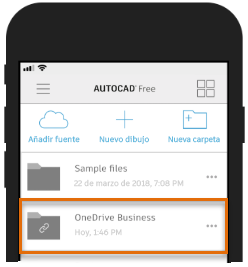
- En la pantalla principal de la aplicación para dispositivos móviles de AutoCAD, seleccione el archivo que desee abrir.
- Una vez que se haya cargado el archivo, puede manipular la vista del dibujo mediante una de las siguientes acciones:
- Deslice o arrastre para encuadrar la vista.
- Utilice un gesto de pellizco o desplazamiento para ampliar o reducir la vista.
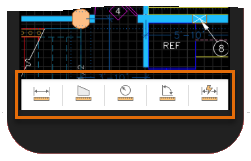
- En la barra de herramientas de la parte inferior, seleccione una herramienta para medir objetos o realizar cambios en el dibujo.
Recuerde: Debe disponer de una aplicación para dispositivos móviles de AutoCAD activa o de una suscripción a AutoCAD o AutoCAD LT para acceder a todas las funciones de la aplicación. Para obtener más información sobre su suscripción, visite Autodesk Account.
Seleccionar y cargar archivos en un proveedor externo de almacenamiento en la nube
Además de abrir archivos de dibujo guardados en Forma Data Management, puede abrir archivos de dibujo guardados en un proveedor externo de almacenamiento en la nube.
Los siguientes proveedores externos de almacenamiento en la nube son compatibles con la aplicación para dispositivos móviles de AutoCAD, por lo que si ya almacena los archivos DWG en la nube, podrá acceder a ellos fácilmente:
Añadir un proveedor de almacenamiento en la nube a la aplicación para dispositivos móviles de AutoCAD
- Inicie la aplicación para dispositivos móviles de AutoCAD en el dispositivo.
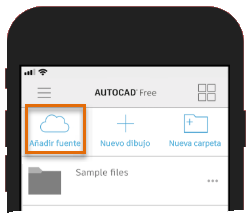
- En la pantalla principal, pulse o haga clic en Añadir fuente.
- En la lista de fuentes admitidas, seleccione el proveedor de almacenamiento en la nube que utiliza.
- Siga los mensajes que aparecen en la pantalla e inicie sesión con las credenciales de su cuenta.