Los archivos de paletas de herramientas y de creación se pueden compartir con otros usuarios que trabajen en el mismo proyecto de Autodesk almacenado en Forma Data Management.
Al configurar un proyecto de Autodesk en Forma Data Management, puede especificar las ubicaciones de los archivos de las paletas de herramientas y de creación del proyecto. Para obtener más información sobre cómo configurar un proyecto de Autodesk para su uso con archivos de soporte conectados, consulte Para configurar un proyecto de Autodesk a fin de utilizar los archivos de soporte conectados.
Si no está familiarizado con las paletas de herramientas y de creación, a continuación se proporciona una breve descripción de cada una:
- Paletas de herramientas: proporcionan acceso a bloques, patrones de sombreado, comandos personalizados y muchas otras herramientas relacionadas con el proyecto que ayudan a aplicar las normas de CAD. Cuando se cargan, estas paletas aparecen en la ventana Paletas de herramientas.
- Paletas de creación: proporcionan herramientas para crear y modificar bloques dinámicos. Cuando se cargan, estas paletas aparecen en la ventana Paletas de creación de bloques en el Editor de bloques.
Configurar paletas de herramientas y de creación para un proyecto de Autodesk
Una vez configurados los archivos de soporte conectados para un proyecto de Autodesk, siga estos pasos para configurar las paletas de herramientas y de creación para el proyecto:
- Cargue los archivos de la paleta de herramientas (ATC) relacionados con el proyecto en el proyecto de Autodesk.
Para obtener información sobre cómo cargar archivos en un proyecto de Autodesk, consulte la documentación de ayuda de Autodesk Desktop Connector.
- En AutoCAD, abra un dibujo del proyecto de Autodesk para el que desea configurar las paletas de herramientas y de creación.
- Haga clic con el botón derecho en el área de dibujo y elija Opciones. Buscar
- En el cuadro de diálogo Opciones, haga clic en la ficha Archivos y expanda el nodo Parámetros del proyecto.
- Expanda Ubicaciones de los archivos de paletas de herramientas y, a continuación, haga clic en Añadir una ubicación debajo del nodo.
- En el cuadro de diálogo Buscar carpeta, busque y seleccione la carpeta que contiene los archivos de paletas de herramientas cargados y, a continuación, haga clic en Abrir.
- Si ha cargado paletas de creación, repita los pasos 5 y 6 para el parámetro Ubicaciones de los archivos de paletas de creación.
- Haga clic en Aceptar para guardar los cambios.
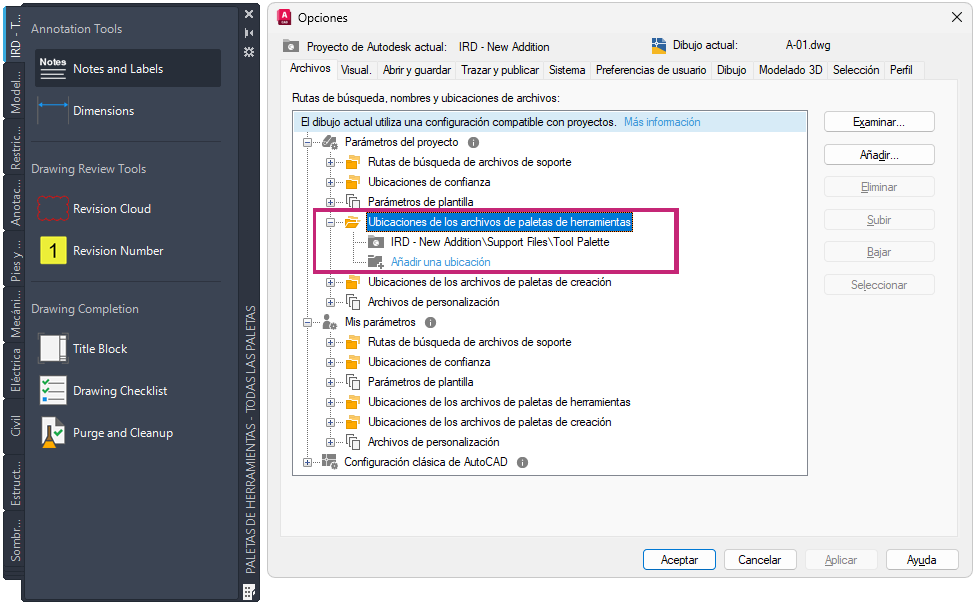
Visualizar y utilizar las paletas de herramientas de un proyecto de Autodesk
Hay una paleta de herramientas especial denominada Proyecto actual que está disponible en la ventana Paletas de herramientas y en el cuadro de diálogo Personalizar. Esta paleta representa las paletas de herramientas cargadas desde un proyecto de Autodesk en Forma Data Management cuando el proyecto se ha configurado para que utilice archivos de soporte conectados. Utilice esta paleta para acceder a herramientas relacionadas con el proyecto o para añadir paletas de herramientas relacionadas con el proyecto a un grupo de paletas de herramientas.
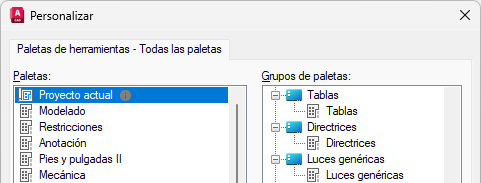
Comandos modificados
PALCREARBLOQUE: abre la ventana Paletas de creación de bloques en el Editor de bloques.
PERSONALIZAR: personaliza las paletas de herramientas y los grupos de paletas de herramientas.
OPCIONES: personaliza los parámetros del programa.
PALETASHERR: abre la ventana Paletas de herramientas.