Este cuadro de diálogo permite importar o actualizar la red a partir de un archivo JSON.
Para abrir este cuadro de diálogo:
- Haga clic con el botón derecho en una red en estado de check-out o en un conjunto de datos de control en la ventana Explorador o en la ventana Grupo de modelo y, a continuación, seleccione Actualizar
 A partir de archivo JSON.
- Haga clic en la tarea Actualizar red/control a partir de JSON en el Editor de secuencias de tareas.
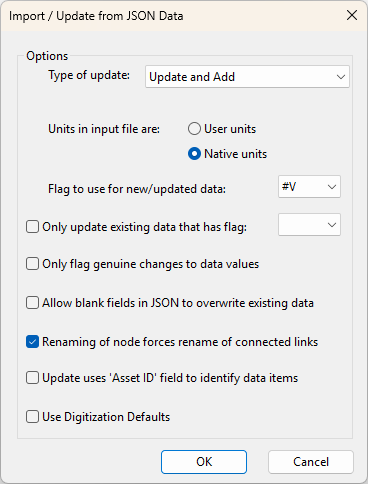
| Elemento | Descripción | ||||||
|---|---|---|---|---|---|---|---|
|
Archivo JSON |
Al hacer clic en el botón de puntos suspensivos, se muestra un cuadro de diálogo estándar Abrir archivo, que permite seleccionar el archivo JSON desde el que desea actualizar. Nota: Esta opción solo está disponible cuando se accede al cuadro de diálogo Importar/actualizar a partir de datos JSON en el Editor de secuencias de tareas.
|
||||||
|
Tipo de actualización |
|
||||||
|
Las unidades no especificadas son: |
|
||||||
|
Etiqueta para datos nuevos/actualizados: |
Esta etiqueta se debe utilizar para los datos nuevos o actualizados añadidos a la red a partir del archivo JSON. Puede utilizar la etiqueta #V por defecto o una etiqueta que haya creado de antemano mediante el cuadro de diálogo Etiquetas definidas por el usuario. La etiqueta elegida se utiliza si el campo JSON no tiene un campo de etiqueta correspondiente. Si los datos JSON contienen un campo de etiqueta, se utiliza la etiqueta de JSON aunque no esté definida. |
||||||
|
Solo actualizar datos existentes etiquetados con: |
Puede optar por actualizar solo los datos de la red que tengan la etiqueta especificada aquí. |
||||||
|
Solo añadir etiquetas en los cambios realizados en los valores de datos |
No establece la etiqueta si el parámetro actualizado no ha cambiado. |
||||||
|
Permitir que campos JSON en blanco sobrescriban datos existentes |
No active esta casilla si los datos JSON solo incluyen datos que han cambiado y desea que los demás campos se queden como están. Los campos que no aparecen en el archivo JSON se omiten por completo. Solo se ven afectados los campos que aparecen en el archivo JSON. |
||||||
|
Al cambiar el nombre de un nodo, se modifica el nombre de las conexiones conectadas. |
Active la casilla si los nombres de nodo han cambiado y desea mantener la información de conectividad. Si no selecciona esta opción, perderá las siguientes conexiones para los nodos cuyos nombres hayan cambiado:
|
||||||
|
Actualizar usando ID de activo para identificar objetos |
Si se activa, el campo ID de activo del objeto de la base de datos se utiliza en lugar del ID de InfoWorks WS Pro del objeto (por ejemplo, NodeID o USNode.DSNode.Suffix) al aplicar cambios a registros existentes e identificar registros duplicados. |
||||||
|
Utilizar valores por defecto de digitalización |
Si se activa, los valores de digitalización por defecto se utilizan para los campos de objetos de red añadidos que aún no tienen un valor en el archivo JSON. |
||||||
|
Guardar |
Guarda todas las opciones seleccionadas en el cuadro de diálogo y las añade en la secuencia de tareas. Nota: Esta opción solo está disponible cuando se accede al cuadro de diálogo Importar/actualizar a partir de datos JSON en el Editor de secuencias de tareas.
|