Utilice este cuadro de diálogo para cambiar las propiedades de visualización de la capa GIS seleccionada. Otros parámetros, como el rango de ampliación a través del cual la capa está visible, se establecen en el cuadro de diálogo Control de capas.
El cuadro de diálogo Propiedades de capa se muestra desde el cuadro de diálogo Control de capas seleccionando la capa cuyas propiedades se van a mostrar o editar y, a continuación, haciendo clic en el botón Propiedades.
Las propiedades de las capas de Web Map Service [WMS] se muestran en el cuadro de diálogo Propiedades de servicio de mapa web.
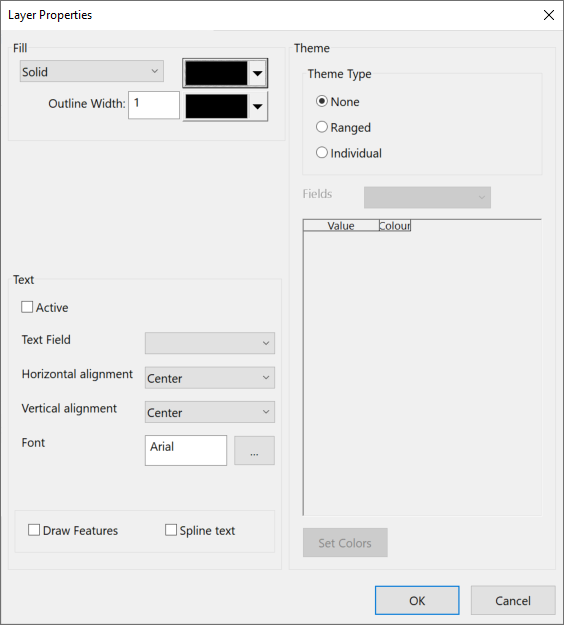
| Elemento | Descripción | ||||||
|---|---|---|---|---|---|---|---|
|
Terraplén |
Las propiedades disponibles para la edición dependerán del tipo de objetos de la capa. Se pueden editar colores, patrones, anchuras de línea, símbolos y tamaños de símbolo. |
||||||
|
Texto |
El texto asociado a los objetos de capa se puede mostrar activando la casilla Activo. Edite el aspecto del texto mediante los cuadros desplegables. Active la casilla Dibujar características para que los objetos de capa queden visibles. Active la casilla de texto Spline para mostrar el texto con la orientación guardada en el archivo de capa (si esta casilla está desactivada, el texto aparecerá horizontalmente). |
||||||
|
Tema |
Existen tres opciones para mostrar un tema:
|
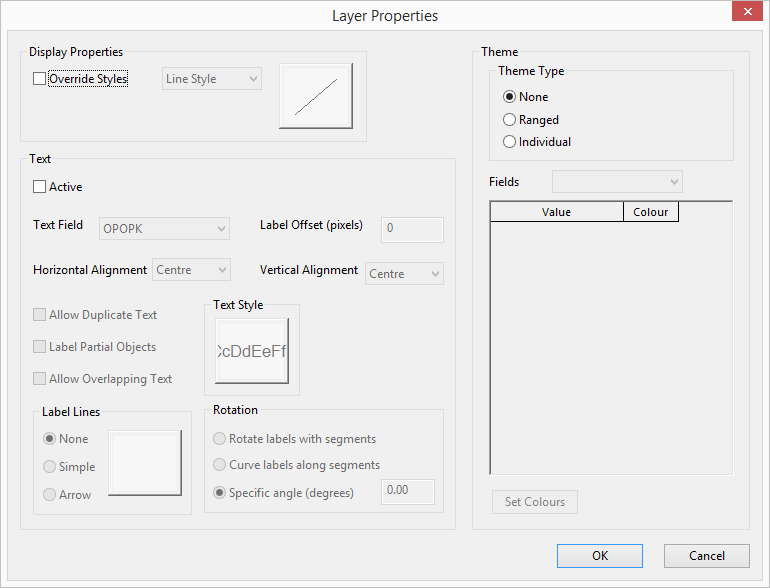
| Elemento | Descripción | ||||||
|---|---|---|---|---|---|---|---|
| Propiedades de visualización |
|
||||||
| Texto |
El texto asociado a los objetos de capa se puede mostrar activando la casilla Activo. Edite el aspecto del texto mediante los cuadros desplegables. Es posible añadir líneas de etiqueta o flechas (sección Líneas de etiqueta) y rotar etiquetas (sección Rotación). |
||||||
| Tema |
Existen tres opciones para mostrar un tema:
|