El cuadro de diálogo Control de capas GIS se utiliza para elegir cómo se muestran las capas en la ventana de GeoPlan. El cuadro de diálogo se abre haciendo clic con el botón derecho en la ventana GeoPlan y eligiendo Control de capas en el menú contextual.
InfoWorks WS Pro admite los siguientes controles de mapa: MapXtreme, MapX, y ArcGIS.
Utilice este cuadro de diálogo para elegir cómo se muestran las capas en la ventana de GeoPlan al utilizar ArcGIS de ESRI o MapXtreme de PBBI como componente GIS.
Todas las capas se pueden desplazar hacia arriba o hacia abajo en el orden de visualización, añadir y eliminar, u ocultar temporalmente sin necesidad de eliminarlas. La capa también se puede ocultar automáticamente cuando el nivel de zoom se mueve fuera de un rango determinado.
ArcGIS
Utilice este cuadro de diálogo para elegir cómo se muestran las capas en la ventana GeoPlan al utilizar ArcGIS de ESRI como componente GIS.
Si se ha asignado un sistema de coordenadas proyectadas a la ventana de GeoPlan, se aplica una transformación de coordenadas desde el sistema de coordenadas de cada capa al sistema de coordenadas proyectadas de GeoPlan.
Si la ventana de GeoPlan tiene un sistema de coordenadas proyectadas desconocido, puede que se muestren mensajes de advertencia al añadir capas con una proyección asociada. Consulte Capas GIS adicionales para obtener más información.
Todas las capas se pueden desplazar hacia arriba o hacia abajo en el orden de visualización, añadir y eliminar, u ocultar temporalmente sin necesidad de eliminarlas. La capa también se puede ocultar automáticamente cuando el nivel de zoom se mueve fuera de un rango determinado.
El cuadro de diálogo se abre haciendo clic con el botón derecho en la ventana GeoPlan y eligiendo Control de capas en el menú contextual.
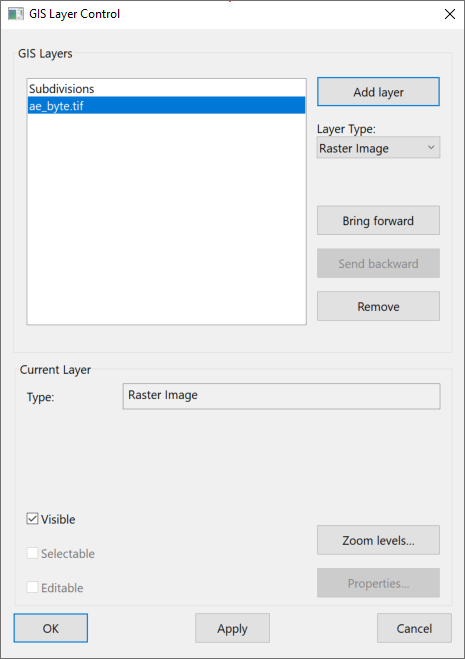
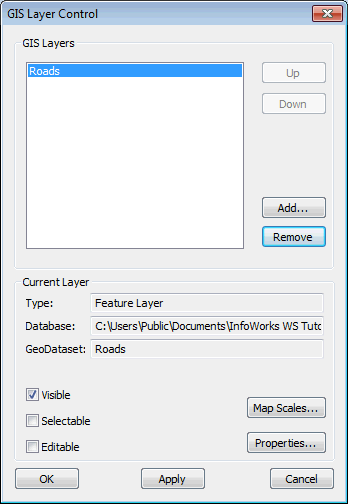
El cuadro de diálogo muestra las capas que están cargadas actualmente en GeoPlan. Las capas se añaden a la vista en el orden en que se muestran, y la capa de la parte superior de la lista se muestra encima de todas las demás capas.
Los siguientes botones cambian las capas que se muestran:
|
Añadir capa |
Nota: Se aplica al utilizar ArcGIS Map como control de mapa.
Cuando el tipo de capa se establece en:
|
|
Traer adelante |
Permite desplazar la capa seleccionada hacia delante en el orden de visualización. Nota: Se aplica al utilizar ArcGIS Map como control de mapa.
|
|
Enviar atrás |
Permite desplazar la capa seleccionada hacia atrás en el orden de visualización. Nota: Se aplica al utilizar ArcGIS Map como control de mapa.
|
|
Arriba |
Desplaza la capa seleccionada hacia arriba en la lista. |
|
Abajo |
Desplaza la capa seleccionada hacia abajo en la lista. |
|
Añadir |
Añade una capa nueva. |
|
Eliminar |
Elimina una capa de la visualización (los datos no se ven afectados). |
Puede cambiar las siguientes propiedades de visualización para cada capa:
|
Visible |
Active esta casilla para que la capa sea visible en GeoPlan. |
|
Seleccionable |
Active esta casilla para permitir que se seleccionen los elementos de la capa. (Las capas WMS y las capas de ArcGIS Server Map no se pueden hacer seleccionables). |
|
Editable |
Los datos subyacentes de la capa se pueden editar en el cuadro de diálogo Información de capa GIS si esta casilla está activada. Consulte Visualización y edición de datos de capa GIS para obtener más información. (Las capas WMS y las capas de ArcGIS Server Map no se pueden hacer editables). |
|
Niveles de zoom o escalas de mapa |
Muestra el cuadro de diálogo Visibilidad de capas, en el que el usuario puede especificar el rango de nivel sobre el que se aplicará la capa GIS. |
|
Propiedades |
Muestra el cuadro de diálogo Propiedades de capa. Esto permite cambiar la forma, el tamaño y el color del símbolo de la capa en uso. Nota: Lo anterior no se aplica a capas WMS ni a capas de ArcGIS Server Map o ArcGIS Map (base de datos geográfica de archivo).
Si la capa de la fila de la lista es una capa WMS, al hacer clic en el botón Propiedades se muestra el cuadro de diálogo Propiedades de Web Map Service. Este cuadro de diálogo ofrece información detallada sobre Web Map Service y permite editar la visibilidad de las capas. Si la capa seleccionada es una capa de ArcGIS Server Map, se desactivará el botón Propiedades. Utilice el software GIS para ver las propiedades de las capas de ArcGIS Server Map. |
MapXtreme
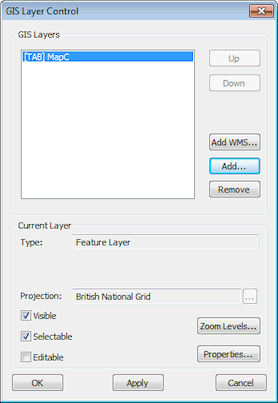
El cuadro Capas GIS muestra las capas que están seleccionadas actualmente para su visualización. Las capas se añaden a la vista en el orden en que se muestran, y la capa de la parte superior de la lista se muestra encima de todas las demás capas.
Los siguientes botones cambian las capas que se muestran:
|
Arriba |
Desplaza la capa seleccionada hacia arriba en la lista. |
|
Abajo |
Desplaza la capa seleccionada hacia abajo en la lista. |
|
Añadir WMS |
Haga clic en el botón Añadir WMS para abrir el cuadro de diálogo Añadir capa WMS. En el cuadro de diálogo Añadir capa WMS, introduzca una URL de servidor WMS y haga clic en Aceptar. La capa WMS se añadirá a la lista de capas GIS. Seleccione la capa WMS y haga clic en el botón Propiedades para ver y editar las propiedades de visualización de la capa en el cuadro de diálogo Propiedades de servicio de mapa web. |
|
Añadir |
Añade una capa nueva. |
|
Eliminar |
Elimina una capa de la visualización (los datos no se ven afectados). |
Se pueden modificar las siguientes propiedades de la visualización:
|
Proyección |
Haga clic en |
|
Visible |
Active esta casilla para que la capa sea visible en GeoPlan. |
|
Seleccionable |
Active esta casilla para permitir que se seleccionen los elementos de la capa. (Las capas WMS no se pueden seleccionar) |
|
Editable |
Los datos subyacentes de la capa se pueden editar en el cuadro de diálogo Información de capa GIS si esta casilla está activada. Consulte Visualización y edición de datos de capa GIS para obtener más información. (Las capas WMS no se pueden hacer editables) |
|
Niveles de zoom |
Muestra el cuadro de diálogo Visibilidad de capas, en el que el usuario puede especificar el rango de nivel sobre el que se aplicará la capa GIS. |
|
Propiedades |
Si la capa actual no es una capa WMS, al hacer clic en el botón Propiedades se mostrará el cuadro de diálogo Propiedades de capa. Esto permite cambiar la forma, el tamaño y el color del símbolo de la capa en uso. Si la capa seleccionada actualmente es una capa WMS, al hacer clic en el botón Propiedades, se mostrará el cuadro de diálogo Propiedades de servicio de mapa web. Este cuadro de diálogo ofrece información detallada sobre Web Map Service y permite editar la visibilidad de las capas. |
 para cambiar el sistema de proyección de la capa seleccionada. Se abre el cuadro de diálogo
 Si se ha asignado un sistema de coordenadas proyectadas a la ventana de GeoPlan, se aplica una transformación de coordenadas desde el sistema de coordenadas de cada capa al sistema de coordenadas proyectadas de GeoPlan.
Si la ventana de GeoPlan tiene un sistema de coordenadas proyectadas desconocido, puede que se muestren mensajes de advertencia al añadir capas con una proyección asociada.
El cuadro de diálogo muestra las capas que están cargadas actualmente en GeoPlan. Las capas se añaden a la vista en el orden en que se muestran, y la capa de la parte superior de la lista se muestra encima de todas las demás capas.