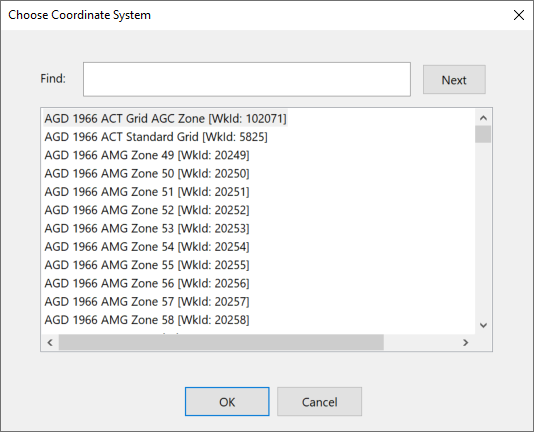
Este cuadro de diálogo se utiliza para:
- Establecer el sistema de coordenadas proyectadas para GeoPlan. Se muestra al hacer clic en
 en el cuadro de diálogo Seleccionar el sistema de coordenadas.
Nota: Aunque la lista de sistemas de coordenadas de un control de mapa MapXtreme incluye las opciones "Longitud y latitud", estos son sistemas de coordenadas no proyectadas geográficas y, por tanto, no se deben seleccionar para usar en InfoWorks WS Pro.
en el cuadro de diálogo Seleccionar el sistema de coordenadas.
Nota: Aunque la lista de sistemas de coordenadas de un control de mapa MapXtreme incluye las opciones "Longitud y latitud", estos son sistemas de coordenadas no proyectadas geográficas y, por tanto, no se deben seleccionar para usar en InfoWorks WS Pro. - Cambie el sistema de coordenadas de una capa de archivo de forma. Se muestra al hacer clic en en el cuadro de diálogo Control de la capa GIS y permite cambiar el sistema de coordenadas de un archivo de forma. Consulte a continuación para obtener más información.
Nota: Si ArcGIS Maps (versión preliminar técnica) es el control de mapa actual, los sistemas de coordenadas de las capas GIS de archivo de forma deben establecerse antes de añadir esas capas.
El cuadro de diálogo Elegir sistema de coordenadas para ArcGIS Maps incluye una lista de sistemas de coordenadas proyectadas compatibles con los programas de InfoWorks y ArcGIS.
Cambiar el sistema de proyección de una capa de archivo de forma
- Seleccione la capa de interés en el cuadro de diálogo Control de capas GIS.
- Haga clic en , situado junto al cuadro Proyección. Se abre el cuadro de diálogo Seleccionar sistema de coordenadas.
- Seleccione el sistema de proyección deseado y haga clic en Aceptar.
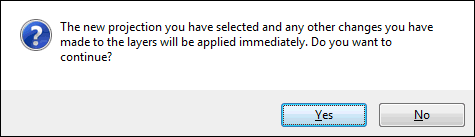
- Es posible que aparezca el siguiente mensaje de advertencia para informarle de que los cambios se aplicarán inmediatamente:
- Haga clic en Sí para continuar. El nuevo sistema de coordenadas seleccionado se aplica a la capa y aparece en el cuadro Proyección.
- O bien, haga clic en No para cancelar y cerrar el cuadro de diálogo. El sistema de proyección no se ha modificado para la capa.