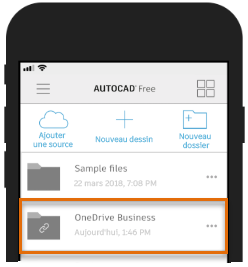
Avez-vous déjà eu besoin d’accéder à vos fichiers de dessin lorsque vous étiez sur un chantier ou en revenant d’une réunion avec un client ? L’application mobile AutoCAD est un outil de dessin qui vous permet d’afficher, de créer et de modifier vos dessins de CAO et les fichiers DWG lors de vos déplacements à partir de votre smartphone ou de votre tablette, partout et à tout moment.
Disponible dans le cadre de votre abonnement AutoCAD ou AutoCAD LT
Si vous êtes un client abonné à AutoCAD ou AutoCAD LT, vous pouvez créer, modifier et annoter des dessins sur votre ordinateur et avec l’application mobile AutoCAD. Il vous suffit de télécharger gratuitement l’application mobile et de vous connecter avec le même ID Autodesk que celui associé à votre abonnement AutoCAD ou AutoCAD LT. Elle sera automatiquement mise à niveau vers la version Premium.
Vous n’avez pas d’abonnement AutoCAD ou AutoCAD LT ? Ne vous en faites pas. Vous pouvez bénéficier d’une version d’évaluation de 7 jours ou souscrire un abonnement pour l’application mobile AutoCAD séparément et découvrir toutes les fonctionnalités.
Télécharger et installer l’application mobile AutoCAD pour commencer
Vous pouvez télécharger l’application mobile AutoCAD sur l’une des plates-formes suivantes :
- iOS (16.0 et versions ultérieures)
- Android (8.0 et versions ultérieures)
- Chrome OS
- Windows 11
Accédez au magasin approprié pour votre appareil et téléchargez l’application mobile AutoCAD.
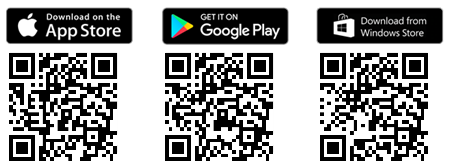
Cliquez sur une image au-dessus ou utilisez un lecteur de code QR pour ouvrir le magasin associé de l’application.
Accéder aux dessins à partir de Forma Data Management (anciennement Autodesk Docs)
L’application AutoCAD pour ordinateur fonctionnant avec Windows, ainsi que l’application Web et l’application mobile AutoCAD peuvent accéder aux dessins à partir de Forma Data Management. Cela permet de travailler facilement sur des fichiers de dessin où que vous soyez et de partager des fichiers de support avec tous les collaborateurs du projet. Un hub et un projet doivent être créés dans Forma Data Management par un administrateur de projet avant que vous puissiez enregistrer et accéder aux fichiers de dessin.
Accéder aux dessins à partir d’AutoCAD Web et d’un appareil mobile (n’est plus pris en charge)
Avant AutoCAD 2027, vous pouviez enregistrer des fichiers de dessin et les ouvrir à partir d’AutoCAD Web et d’un appareil mobile, ce qui vous permettait de passer du travail dans AutoCAD sur votre ordinateur sur l’application Web AutoCAD. À partir de la version AutoCAD 2027, l’enregistrement des fichiers de dessin sur AutoCAD Web et mobile a été remplacé par le stockage des fichiers de dessin dans Forma Data Management.
Ouvrir et utiliser des dessins sur l’application mobile AutoCAD
- Dans l’application mobile AutoCAD, sur l’écran principal, sélectionnez le fichier de dessin à ouvrir.
- Une fois que le fichier a été chargé, vous pouvez manipuler l’affichage du dessin en procédant comme suit :
- Balayer l’écran ou le faire glisser pour élargir la vue active
- Pincer l’écran ou le faire défiler pour effectuer un zoom avant ou arrière
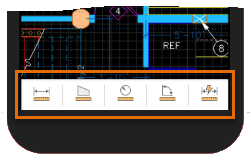
- Dans la barre d’outils, le long de la partie inférieure de la fenêtre, choisissez un outil qui permet de mesurer les objets ou d’apporter des modifications au dessin.
A faire : Vous devez disposer d’un abonnement actif à l’application mobile AutoCAD, AutoCAD ou AutoCAD LT pour accéder à toutes les fonctionnalités de l’application. Pour en savoir plus sur votre abonnement, consultez votre compte Autodesk.
Choisissez et chargez des fichiers vers un fournisseur d’espace de stockage cloud tiers
Outre la possibilité d’ouvrir les fichiers de dessin qui ont été enregistrés dans Forma Data Management, vous pouvez ouvrir les fichiers de dessin qui ont été enregistrés chez un fournisseur d’espace de stockage cloud tiers.
Les fournisseurs tiers d’espace de stockage dans le cloud suivants sont compatibles avec l’application mobile AutoCAD. Par conséquent, si vous avez déjà stocké vos fichiers DWG dans le cloud, vous pouvez aisément y accéder :
Ajout d’un fournisseur d’espace de stockage dans le cloud à l’application mobile AutoCAD
- Démarrer l’application mobile AutoCAD sur votre appareil.
- Sur l’écran principal, appuyez ou cliquez sur Ajouter une source.
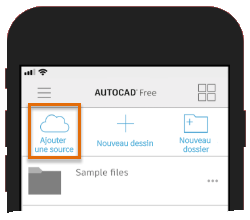
- Dans la liste des sources prises en charge, choisissez votre fournisseur d’espace de stockage dans le cloud.
- Suivez les instructions des messages affichés à l’écran et connectez-vous à l’aide des informations d’identification de votre compte.