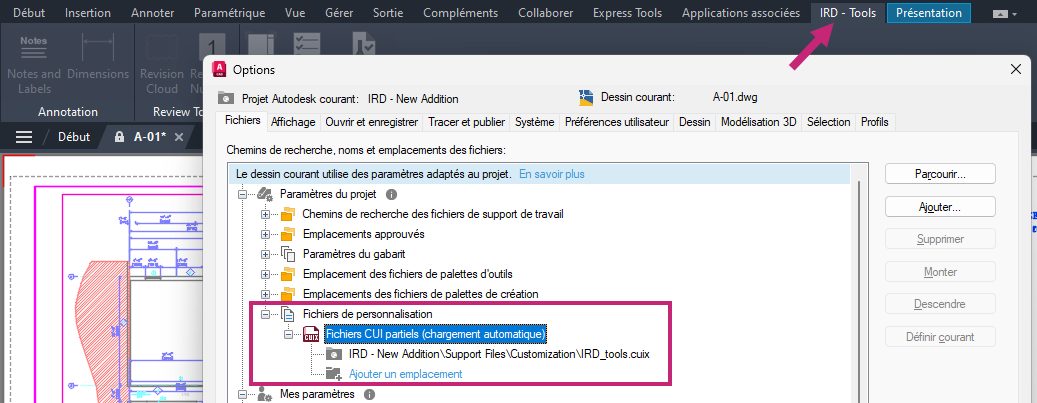
Les éléments d’interface utilisateur personnalisés peuvent être partagés avec d’autres utilisateurs et chargés dans l’application de bureau AutoCAD lorsque vous travaillez sur un dessin ouvert à partir d’un projet Autodesk dans Forma Data Management.
Lors de la configuration d’un projet Autodesk dans Forma Data Management, vous pouvez spécifier quels fichiers de personnalisation partielle (CUIx) contiennent des outils personnalisés à charger automatiquement lorsqu’un dessin de ce projet est ouvert. Lorsque vous passez d’un dessin à l’autre, tous les fichiers CUIx configurés pour un projet Autodesk sont automatiquement chargés lorsque leur dessin associé est courant et déchargés lorsqu’un autre dessin non associé à ce projet Autodesk devient courant. Pour plus d’informations sur la configuration d’un projet Autodesk pour une utilisation avec des fichiers de support connectés, reportez-vous à la rubrique Pour configurer un projet Autodesk afin d’utiliser des fichiers de support connectés.
Si vous débutez avec les fichiers de personnalisation partielle (CUIx), les ressources suivantes fournissent des introductions utiles :
Création d’un fichier CUIx partiel
Les fichiers de personnalisation (CUIx) stockent les définitions des macros de commandes personnalisées et des éléments de l’interface utilisateur. Ces éléments de l’interface utilisateur peuvent inclure des onglets de ruban, des groupes de fonctions de ruban, des barres d’outils, etc. Avant de créer des macros de commande ou des éléments d’interface utilisateur personnalisés, vous devez d’abord créer un fichier CUIx.
Suivez ces étapes pour créer un fichier CUIx partiel qui peut être chargé avec d’autres fichiers CUIx :
- Cliquez sur
 . Trouver
- Dans l’éditeur IUP (Personnaliser l’interface utilisateur), cliquez sur l’onglet Transfert.
- Dans le volet de droite, cliquez sur Créer un fichier de personnalisation.
- Dans la boîte de dialogue Enregistrer sous, accédez à l’emplacement où vous souhaitez enregistrer le nouveau fichier CUIx.
- Dans la zone de texte Nom du fichier, entrez un nom de fichier et cliquez sur Enregistrer.
Après avoir créé le fichier CUIx, vous devez le charger dans l’éditeur de personnalisation de l’interface utilisateur (IUP) pour définir les macros de commandes personnalisées et les éléments d’interface utilisateur que vous souhaitez rendre disponibles lorsqu’un fichier de dessin d’un projet Autodesk est ouvert.
Chargement et modification d’un fichier CUIx partiel
Suivez ces étapes pour charger et modifier un fichier CUIx partiel dans l’éditeur IUP :
- Dans l’éditeur IUP (Personnaliser l’interface utilisateur), cliquez sur l’onglet Personnaliser.
- Dans le volet Personnalisations dans, cliquez sur Charger un fichier de personnalisation partielle.
- Dans la boîte de dialogue Ouvrir, recherchez et sélectionnez le fichier CUIx à charger, puis cliquez sur Ouvrir.
- Dans le volet Personnalisations dans, cliquez sur la liste déroulante Fichier IUP chargé et sélectionnez Tous les fichiers de personnalisation.
- Faites défiler vers le bas et développez le nœud Fichiers de personnalisation partiels.
- Développez le nœud du fichier CUIx que vous avez chargé à l’étape 3.
- Créez des macros de commande dans le volet Liste de commandes et ajoutez de nouveaux éléments d’interface utilisateur qui référencent vos macros de commande personnalisées sous les nœuds appropriés.
Pour obtenir plus d’informations, reportez-vous aux sections À propos de la personnalisation des commandes et À propos des éléments de l’interface utilisateur.
- Cliquez sur Appliquer pour enregistrer les modifications.
- Après avoir ajouté les nouveaux éléments de l’interface utilisateur et enregistré les modifications, cliquez avec le bouton droit de la souris sur le fichier CUIx sous Fichiers de personnalisation partielle et choisissez Annuler le chargement.
- Cliquez sur OK pour fermer l’éditeur IUP.
Ajout d’un fichier de personnalisation partielle (CUIx) aux paramètres d’un projet Autodesk
Après avoir configuré des fichiers de support connectés pour un projet Autodesk et créé un fichier CUIx, procédez comme suit pour configurer vos fichiers de personnalisation partielle (CUIx) pour un projet :
- Importez vos fichiers de personnalisation partielle liée au projet (CUIx) dans le projet Autodesk.
Pour obtenir plus d’informations sur l’importation de fichiers dans un projet Autodesk, reportez-vous à la documentation d’aide Autodesk Desktop Connector.
- Dans AutoCAD, ouvrez un dessin à partir du projet Autodesk pour lequel vous souhaitez configurer les palettes d’outils et les palettes de création.
- Dans la zone de dessin, cliquez avec le bouton droit de la souris, puis choisissez Options. Trouver
- Dans la boîte de dialogue Options, cliquez sur l’onglet Fichiers et développez le nœud Paramètres du projet.
- Développez Fichiers de personnalisation Fichiers IUP partiels (chargement automatique), puis cliquez sur Ajouter un emplacement sous le nœud.
- Dans la boîte de dialogue Rechercher un dossier, recherchez et sélectionnez le fichier CUIx que vous souhaitez charger lorsqu’un dessin du projet Autodesk est ouvert et qu’il est mis en courant. Ensuite, cliquez sur Ouvrir.
Remarque : Lorsque vous sélectionnez un fichier CUIx à charger avec le projet Autodesk, assurez-vous de ne pas sélectionner le fichier de personnalisation principal du produit.
- Si vous avez importé plusieurs fichiers CUIx, répétez les étapes 5 et 6 pour chaque fichier.
- Cliquez sur OK pour enregistrer les modifications.