Les fichiers de palette d’outils et de palette de création peuvent être partagés avec d’autres personnes travaillant sur le même projet Autodesk stocké dans Forma Data Management.
Lors de la configuration d’un projet Autodesk dans Forma Data Management, vous pouvez spécifier des emplacements pour les fichiers de palette d’outils et de palette de création du projet. Pour plus d’informations sur la configuration d’un projet Autodesk pour une utilisation avec des fichiers de support connectés, reportez-vous à la rubrique Pour configurer un projet Autodesk afin d’utiliser des fichiers de support connectés.
Si vous êtes novice en matière de palettes d’outils et de création, vous trouverez ci-dessous une brève description de chacune d’elles :
- Palettes d’outils : permettent d’accéder aux blocs liés au projet, aux motifs de hachures, aux commandes personnalisées et à de nombreux autres outils qui permettent d’appliquer les normes CAO. Une fois chargées, ces palettes apparaissent dans la fenêtre Palettes d’outils.
- Palettes de création : fournissent des outils pour la création et la modification de blocs dynamiques. Une fois chargées, ces palettes s’affichent dans la fenêtre Palettes de création de blocs dans l’éditeur de blocs.
Configurer des palettes d’outils et des palettes de création pour un projet Autodesk
Une fois les fichiers de support connectés configurés pour un projet Autodesk, procédez comme suit pour configurer les palettes d’outils et les palettes de création pour le projet :
- Importez vos fichiers de palette d’outils liés au projet (ATC) dans le projet Autodesk.
Pour obtenir plus d’informations sur l’importation de fichiers dans un projet Autodesk, reportez-vous à la documentation d’aide Autodesk Desktop Connector.
- Dans AutoCAD, ouvrez un dessin à partir du projet Autodesk pour lequel vous souhaitez configurer les palettes d’outils et les palettes de création.
- Dans la zone de dessin, cliquez avec le bouton droit de la souris, puis choisissez Options. Trouver
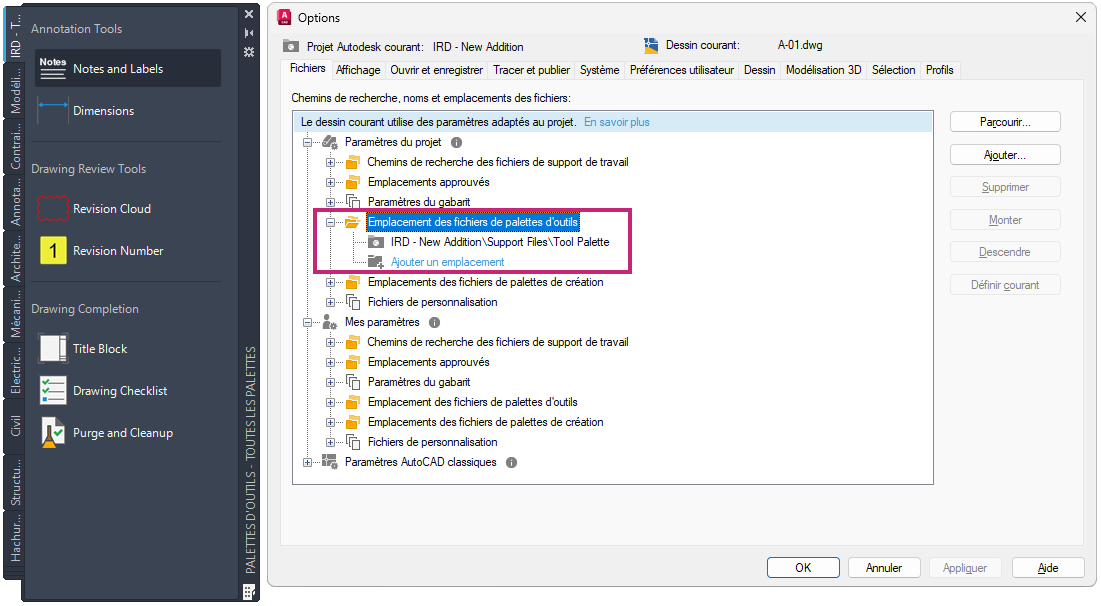
- Dans la boîte de dialogue Options, cliquez sur l’onglet Fichiers et développez le nœud Paramètres du projet.
- Développez Palettes d’outils Emplacements des fichiers, puis cliquez sur Ajouter un emplacement sous le nœud.
- Dans la boîte de dialogue Rechercher un dossier, recherchez et sélectionnez le dossier contenant les fichiers de palette d’outils importés, puis cliquez sur Ouvrir.
- Si vous avez chargé des palettes de création, répétez les étapes 5 et 6 pour le paramètre Emplacements des fichiers de la palette de création.
- Cliquez sur OK pour enregistrer les modifications.
Affichage et utilisation de palettes d’outils à partir d’un projet Autodesk
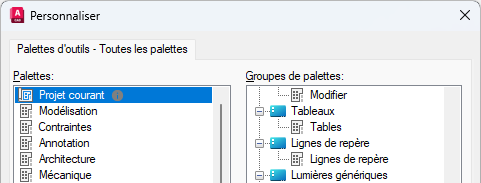
Une palette d’outils spéciale nommée Projet courant est disponible dans la fenêtre Palettes d’outils et dans la boîte de dialogue Personnaliser. Cette palette représente les palettes d’outils chargées à partir d’un projet Autodesk dans Forma Data Management lorsque le projet est configuré pour utiliser des fichiers de support connectés. Utilisez cette palette pour accéder aux outils liés au projet ou pour ajouter des palettes d’outils liées au projet à un groupe de palette d’outils.
Commandes modifiées
PALCREABLOC : ouvre la fenêtre Palettes de création de blocs dans l’éditeur de blocs.
PERSONNALISER : personnalise les palettes d’outils et les groupes de palettes d’outils.
OPTIONS : personnalise les paramètres du programme.
PALETTEOUTILS : ouvre la fenêtre Palettes d’outils.