Le déplacement d’un projet avec raccourci aux données existant vers Forma Data Management doit être effectué avec précaution.
Plusieurs problèmes peuvent survenir si les projets de raccourcis aux données Civil 3D comportant des références existantes sont enregistrés dans le cloud sans préparation.
Nettoyage des fichiers
Avant de migrer les fichiers, effectuez la maintenance et la gestion des dessins et des fichiers pour réduire le temps nécessaire à la migration et à l’accès aux données, pas seulement dans Forma Data Management, mais également pour tous les dessins Civil 3D.
- Recherches d’éventuelles erreurs de dessin
- Suppression des données inutilisées
- Localisation des objets redondants
- Réparation des dessins
- Nettoyage de Map 3D
- Suppression des données corrompues
- Suppression des objets inutiles
Pour plus d’informations, reportez-vous à la rubrique Conservation de dessins propres.
Migration de projets vers Forma Data Management via Desktop Connector
Il est recommandé de déplacer l’ensemble du projet en faisant glisser le dossier racine et en le déposant dans le dossier Forma Data Management de destination sur le lecteur connecté à l’aide de l’Explorateur Windows.
Cette méthode permet de charger les fichiers dans Forma Data Management à l’aide de Desktop Connector qui contient des fonctionnalités permettant de charger et de réassocier les Xréfs et les références de raccourcis aux données dans un projet de raccourcis aux données. Cette méthode permet de copier la plupart des références des fichiers du projet dans le même dossier dans Forma Data Management et de conserver le chemin d’accès.
Au fur et à mesure du chargement du projet, Desktop Connector examine chaque fichier pour déterminer ses liens et ses dépendances. Gardez cela à l’esprit lorsque vous chargez des projets dans Forma Data Management. Lorsque vous déplacez un projet Civil 3D pour la première fois, la synchronisation des fichiers peut prendre du temps avec Desktop Connector. Cela peut prendre plusieurs heures (selon la bande passante Internet et la taille du projet).
Pour migrer un projet avec raccourcis aux données, vous devez charger toutes les données du projet, y compris les dessins hôte et source. Si vous chargez uniquement le dossier du projet de raccourcis aux données (_Shortcuts) ou un fichier .xml de raccourcis aux données dans Forma Data Management, cela ne suffit pas pour faire migrer le projet ou activer la collaboration dans Forma Data Management.
Lorsque vous utilisez l’Explorateur Windows pour charger des dessins de projet de raccourcis aux données à l’aide du lecteur connecté, les informations de référence des dessins hôtes sont automatiquement mises à jour pour pointer vers les nouveaux chemins d’accès dans Forma Data Management. En revanche, les informations contenues dans les fichiers .xml de raccourcis aux données ne seront pas mises à jour. Cela n’aura aucune incidence sur le mécanisme de création de raccourcis aux données. Tant que les dessins source possèdent le même chemin que le dossier de travail, les raccourcis aux données sont détectés et résolus.
Avant de migrer un projet existant, il est recommandé de vérifier et de mettre à jour les données de votre projet si nécessaire avant de le charger :
- Les problèmes d’intégrité des données suivants ont un impact sur la migration :
- Les données en double ont été chargées dans le cloud, ce qui entraîne un remplacement de fichier inattendu.
- Chemins d’accès aux références de données (DREF) ou aux références externes (XREF) incorrects.
- Chemins d’accès trop longs pour Desktop Connector (plus de 244 caractères).
- Structure de chemin en double.
- Desktop Connector ne sait pas où charger les fichiers source qui se trouvent en dehors du dossier de l’hôte. Ils sont donc chargés dans un dossier appelé Données associées. Une source est chargée à plusieurs endroits dans Forma Data Management, ce qui complique l’application des modifications à tous les fichiers hôtes. Pour en savoir plus, reportez-vous à la section Dossier de données associé ci-dessous.
- L’utilisation de types de fichiers non pris en charge par Forma Data Management empêche le chargement des fichiers appropriés. Pour en savoir plus sur les types de fichiers pris en charge dans Forma Data Management, reportez-vous à la rubrique Fichiers pris en charge dans l’aide de Forma Data Management.
- Voici d’autres problèmes de données qui nuisent à l’efficacité du travail :
- Dessin corrompu.
- Données redondantes ou non nettoyées.
- Vérifiez les chemins des dossiers pour vous assurer qu’ils ne dépassent pas la limite de longueur de chemin d’accès et réorganisez les dossiers pour raccourcir la longueur du chemin d’accès. Pour en savoir plus, reportez-vous à la rubrique Docs – Chemin long dans l’aide de Desktop Connector.
- Mettez à jour les chemins des références de sorte qu’ils soient des chemins relatifs au lieu de chemins absolus.
Remarque : L’utilisation de chemins relatifs peut empêcher des problèmes lors du chargement de données via le site Web de Forma Data Management ou lors du chargement de fichiers qui ne se trouvent pas dans la même structure de dossiers.
- Réparez les liens rompus aux références et évitez de créer des Xréfs circulaires.
- Définissez le type de référence de Xréf sur Superposition et non Association.
- Supprimez les données en double, inutilisées ou corrompues.
- Envisagez de réorganiser la structure des dossiers et de mettre à jour les liens de façon à ce que tous les fichiers soient dans la même structure de dossiers. Si les fichiers référencés ne se trouvent pas dans la même structure de dossiers que les dessins hôtes, les fichiers référencés seront chargés dans le dossier Données associées dans le dossier du dessin hôte et les liens du dessin hôte vers les fichiers référencés seront recréés. Pour en savoir plus, reportez-vous à la section Dossier de données associées ci-dessous. Pour éviter la création d’un dossier de données associé, vous pouvez déplacer les fichiers référencés dans la même structure de dossiers que les dessins hôtes et mettre à jour les liens, ou vous pouvez appliquer la procédure suivantes lors du chargement :
- Mettez à jour les chemins des références de sorte qu’ils soient des chemins relatifs au lieu de chemins absolus.
- Chargez le dossier contenant les fichiers référencés. Lorsque vous chargez individuellement chaque dossier, vous devez créer dans Forma Data Management la même structure de dossiers relative qui existe en local pour que les chemins d’accès aux fichiers référencés soient conservés.
- Après avoir chargé le dossier contenant les fichiers référencés, renommez ou déplacez le dossier local de sorte que son emplacement ne puisse pas être localisé par Desktop Connector. L’attribution d’un nouveau nom ou le déplacement du dossier local contenant les fichiers référencés empêche le chargement des fichiers référencés dans un dossier de données associé lorsque leurs dessins hôtes sont chargés.
- Chargez le dossier contenant les dessins hôtes. Chargez ce dossier vers Forma Data Management à un emplacement qui conserve la même structure de dossiers relative que celle qui existe en local pour conserver les chemins d’accès aux fichiers référencés.
Remarque : Même si les conditions ci-dessus sont respectées, il est possible que le dossier « Données associées » soit créé pour d’autres fichiers liés lorsque vous chargez un projet existant.
Une fois les fichiers chargés, vous pouvez définir le dossier de travail dans Civil 3D sur l’emplacement du projet Forma Data Management, sélectionner le dossier du projet de raccourcis aux données, puis passer en revue le projet.
Une fois le projet chargé, certains fichiers référencés, tels que les fichiers de source de données de surface, devront peut-être être reliés.
Dossier Données associées
Lors du chargement de fichiers dans Forma Data Management, nous vous recommandons d’organiser les fichiers référencés par des dessins hôtes en tant que références externes, références de raccourcis aux données ou fichiers référencés par des modèles dans la même structure de dossiers que le dessin hôte (à savoir dans le même dossier ou dans un sous-dossier, par exemple).
Si les fichiers référencés ne se trouvent pas dans la même structure de dossiers, ils seront chargés dans le dossier de données associé dans le dossier du dessin hôte et les liens du dessin hôte vers les fichiers référencés seront recréés.
Le dossier « Données associées » sera créé dans le dossier de destination du dessin hôte. Par exemple, si le dessin hôte est nommé Align-4.dwg et qu’un fichier référencé se trouve sous Program Files\Autodesk\AutoCAD 2027\C3D\Help\Civil Tutorials\, un dossier « Données associées » sera créé à l’emplacement suivant : <dossier de destination>\Align-4\Related data\Program Files\Autodesk\AutoCAD 2027\C3D\Help\Civil Tutorials\. Le fichier référencé sera placé dans ce dossier.
Un message s’affiche dans le Visualiseur d’événements lorsque cela se produit. Vous pouvez rediriger les liens vers les raccourcis aux données à l’aide de la commande Gérer les raccourcis aux données.
Vous pouvez déplacer le fichier source du dossier de données associé vers un autre dossier dans Forma Data Management. Si vous déplacez le fichier source, la référence est conservée.
Suite à la création d’un dossier « Données associées », il se peut que le chemin et les noms des fichiers chargés dépassent la limite maximale autorisée de 244 caractères. Pour en savoir plus, reportez-vous à la rubrique Docs – Chemin long dans l’aide de Desktop Connector.
Nettoyage des références externes
Le nettoyage des chemins doit avoir lieu quel que soit le type de référence. Lors du chargement dans le cloud, Desktop Connector recherche les dépendances et télécharge tout ce dont le projet a besoin. Cela inclut les images aériennes, les bases de données de points externes, les nuages de points, ainsi que les fichiers XML, DWG, DGN, PDF, DWG, Navisworks ou Microsoft Excel associés au projet.
Notez que les fichiers joints via la commande MAPIINSERT ou les fonctions MAPCONNECT ne sont pas automatiquement chargés dans Forma Data Management.
Si vos Xréfs conservent un chemin d’accès absolu, Forma Data Management répliquera la structure de dossiers de votre projet à chaque fois qu’il rencontrera le fichier référencé. Cela provoque non seulement une structure confuse avec des dossiers inattendus, mais crée également plusieurs copies du fichier référencé. Cela peut également entraîner la création de dossiers dont la longueur de chemin dépasse 244 caractères.
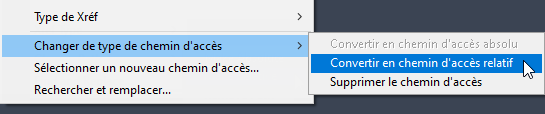
Vérifiez tous les fichiers de projet avant de migrer vers Forma Data Management. Dans Civil 3D, vérifiez que toutes les références externes sont attachées avec un chemin relatif. Dans le gestionnaire des références externes, vous pouvez sélectionner et modifier plusieurs fichiers à l’aide de la commande Rendre relatif.
Gabarits de dessin
Au lieu de déplacer des modèles de dessin existants (fichiers DWT) qui comportent des références à des fichiers dans Forma Data Management, il est conseillé de créer un modèle. Si vous souhaitez déplacer des modèles personnalisés vers Forma Data Management, vous devrez mettre à jour les références manuellement après avoir chargé les modèles dans Forma Data Management.
Références devant être mises à jour manuellement
Certains fichiers ne conservent pas leurs liens lorsqu’un projet est migré vers Forma Data Management. Pour plus d’informations, reportez-vous à la rubrique À propos des fichiers externes et des données qui requièrent de l’attention.