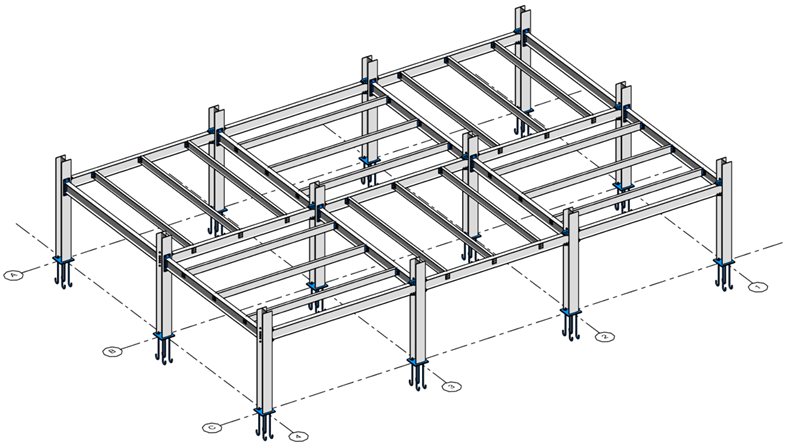
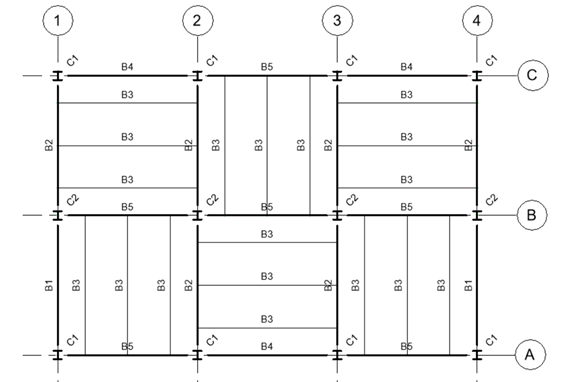
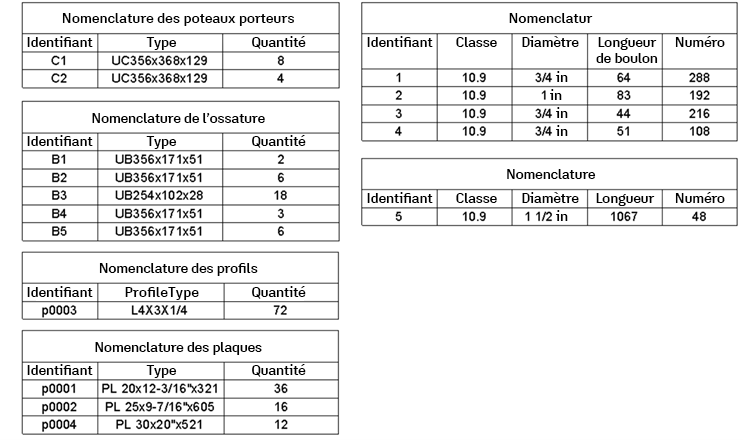
Créez des gabarits de numérotation pour un modèle avec des éléments en acier avec des connexions.
Pour les poutres et poteaux, vous pouvez suivre les mêmes étapes que celles décrites dans Exemple : numérotation des poteaux porteurs et de la charpente.
Les étapes de création de gabarits de numérotation des plaques, profils, boulons et ancrages des assemblages en acier sont décrites ci-dessous.
Gabarit de numérotation des plaques et des profilés
Ici, nous numérotons les composants des assemblages en acier, en les mettant en correspondance par géométrie.
- Ouvrez les options de numérotation et créez un nouveau gabarit appelé Plaques et profils
-
Filtre : cliquez sur Filtres pour ouvrir la boîte de dialogue Filtres.
- Créez un nouveau filtre et sélectionnez les sous-catégories Plaques et Profils des assemblages structurels
Remarque : À l’heure actuelle, les composants des connexions ne peuvent pas être filtrés par paramètres, mais uniquement par (sous-)catégorie.
- Créez un nouveau filtre et sélectionnez les sous-catégories Plaques et Profils des assemblages structurels
- Paramètre de numérotation : sélectionnez Marquer.
- Partitionnement : DÉSACTIVÉ.
-
Mise en correspondance des éléments : cliquez sur Modifier à côté de la correspondance des éléments pour ouvrir la boîte de dialogue Règles de correspondance des éléments.
- Cochez la case en regard de Correspondance par géométrie d’élément.
-
Formatage des nombres : cliquez sur Modifier le formatage des nombres pour ouvrir la boîte de dialogue Formatage des nombres.
- Cliquez dans le menu déroulant « Sélectionner le nombre minimum de chiffres pour <Number> » et choisissez 4.
- Dans la section Formatage de l’étiquette des numéros, ajoutez « p » comme préfixe pour <Number> dans la colonne de droite.
- Cliquez sur Appliquer dans la boîte de dialogue Options de numérotation pour appliquer le modèle.
Gabarit de numérotation des ancrages et des boulons
Ici, nous utilisons la mise en correspondance par valeurs de paramètre.
- Ouvrez les options de numérotation et créez un nouveau modèle appelé Ancrages et boulons.
-
Filtre : cliquez sur Filtres pour ouvrir la boîte de dialogue Filtres.
- Créez un filtre et sélectionnez les sous-catégories Ancrages et Boulons des assemblages structurels
Remarque : À l’heure actuelle, les composants des connexions ne peuvent pas être filtrés par paramètres, mais uniquement par (sous-)catégorie.
- Créez un filtre et sélectionnez les sous-catégories Ancrages et Boulons des assemblages structurels
- Paramètre de numérotation : sélectionnez Marquer.
- Partitionnement : DÉSACTIVÉ.
-
Mise en correspondance des éléments : cliquez sur Modifier à côté de la correspondance des éléments pour ouvrir la boîte de dialogue Règles de correspondance des éléments.
- Cochez la case en regard de Mise en correspondance par valeurs de paramètre.
- Choisissez <Tout> dans la liste déroulante « Sélectionner les paramètres de ».
- Ajoutez les paramètres Longueur du boulon, Longueur, Diamètre et Grade à droite pour les utiliser pour la mise en correspondance.
Remarque : La mise en correspondance par géométrie pour les boulons et les ancrages prend en compte l’ensemble de la disposition géométrique du motif de boulon/ancrage.
- 6.Formatage des nombres : par défaut.
- Cliquez sur Appliquer dans la boîte de dialogue Options de numérotation pour appliquer le modèle.