L’éditeur de séquence de tâches vous permet de modifier une séquence de tâches que vous pouvez exécuter dans le réseau et le contrôle.
Il s’affiche lorsque vous ouvrez un objet Séquence de tâches à partir du groupe Séquence de tâches dans l’arborescence de l’explorateur.
L’éditeur vous permet de créer une séquence de tâches liées à l’importation et à la mise à jour, à la géométrie et à la connectivité, à l’allocation de la demande, à l’exportation, aux scripts et à SQL, ainsi qu’à la validation. Ces tâches peuvent être modifiées, déplacées vers le haut ou vers le bas et supprimées.
Vous pouvez insérer une tâche en cliquant sur le bouton Insérer une tâche ou en faisant glisser un objet pris en charge à partir de l’arborescence de l’Explorateur.
Lorsque vous cliquez sur une tâche dans l’éditeur, vous pouvez modifier ses paramètres en fonction de vos besoins.
Cliquez sur le bouton Exécuter toutes les tâches ou Exécuter les tâches sélectionnées pour exécuter les tâches dans l’ordre du réseau/contrôle. Si vous faites glisser l’objet Séquence de tâches sur un réseau, les tâches sont appliquées dans l’ordre au réseau/contrôle.
Après l’exécution de la séquence de tâches, un journal fusionné de chaque étape s’affiche.
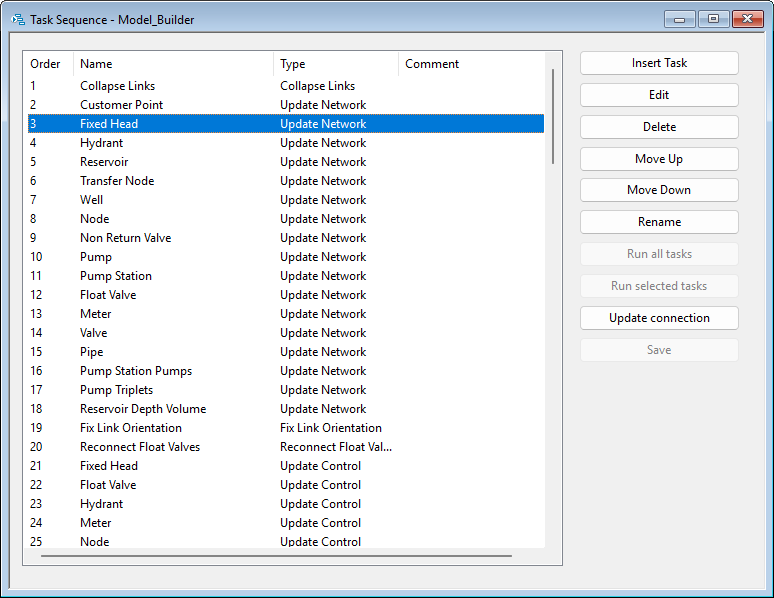
| Élément | Description |
|---|---|
| Trier | Affiche l’ordre pour lequel la séquence de tâches est exécutée. |
| Nom | Affiche le nom de la tâche. |
| Type | Affiche le type d’objet. |
| Comment | Affiche le commentaire que vous avez ajouté pour la tâche en question. |
| Insérer une tâche | Ouvre la boîte de dialogue Insérer une tâche dans la séquence, qui vous permet d’ajouter différentes tâches dans la séquence. |
| Modifier | Ouvre la boîte de dialogue Modifier la tâche. Permet de modifier une tâche particulière. |
| Supprimer | Supprime une tâche de la séquence. |
| Monter/Descendre | Permet de déplacer l’ordre de la séquence de tâches, vers le haut ou vers le bas. |
| Renommer | Permet de modifier le nom et le commentaire d’une tâche. |
| Exécuter toutes les tâches | Exécute toutes les tâches de la séquence.
Remarque : Un réseau doit être ouvert pour exécuter cette option.
|
| Exécuter les tâches sélectionnées | Exécute les tâches sélectionnées dans l’ordre.
Remarque : Vous pouvez sélectionner un certain nombre de tâches en maintenant le bouton Ctrl enfoncé et en cliquant sur les tâches à exécuter.
Remarque : Un réseau doit être ouvert pour exécuter cette option.
|
| Mettre à jour la connexion |
Permet de mettre à jour la connexion SQL Server ou Oracle Database pour les tâches de mise à jour de réseau ou de contrôle sélectionnées. Après avoir cliqué sur ce bouton, vous pouvez choisir de mettre à jour la connexion SQL Server ou Oracle Database pour ces tâches de mise à jour. La fonctionnalité ignorera toutes les tâches qui ne consistent pas à mettre à jour le réseau ou le contrôle, même si elles sont sélectionnées. Cette option modifie la connexion pour toutes les tâches sélectionnées en même temps plutôt que l’une après l’autre. |
| Enregistrer | Enregistre les modifications. |
Utilisation de l’éditeur de séquence de tâches pour ajouter et exécuter des tâches
Pour utiliser l’éditeur de séquence de tâches afin d’ajouter et d’exécuter des tâches :
- Créez et/ou ouvrez un objet Séquence de tâches à partir du groupe Séquence de tâches dans l’arborescence de l’Explorateur.
- Dans l’éditeur de séquence de tâches, insérez des tâches en cliquant sur le bouton Insérer une tâche ou en faisant glisser un objet pris en charge à partir de l’arborescence de l’Explorateur.
- Cliquez sur chaque tâche dans l’éditeur de séquence de tâches pour modifier les paramètres en fonction de vos besoins.
- Utilisez les différentes options de l’éditeur pour gérer les tâches de la séquence.
- Cliquez sur le bouton Exécuter toutes les tâches ou Exécuter les tâches sélectionnées pour exécuter la tâche dans l’ordre du réseau/contrôle. Si vous faites glisser l’objet Séquence de tâches sur un réseau, les tâches sont appliquées dans l’ordre au réseau/contrôle.
- Après l’exécution de la séquence de tâches, un journal fusionné de chaque étape s’affiche.