La boîte de dialogue Insérer une tâche dans une séquence vous permet de sélectionner différentes tâches et de les insérer dans l’éditeur de séquence de tâches. Vous pouvez également rechercher une tâche en tapant dans la zone Rechercher des tâches.
Cette boîte de dialogue s’affiche lorsque vous cliquez sur le bouton Insérer une tâche dans l’éditeur de séquence de tâches.
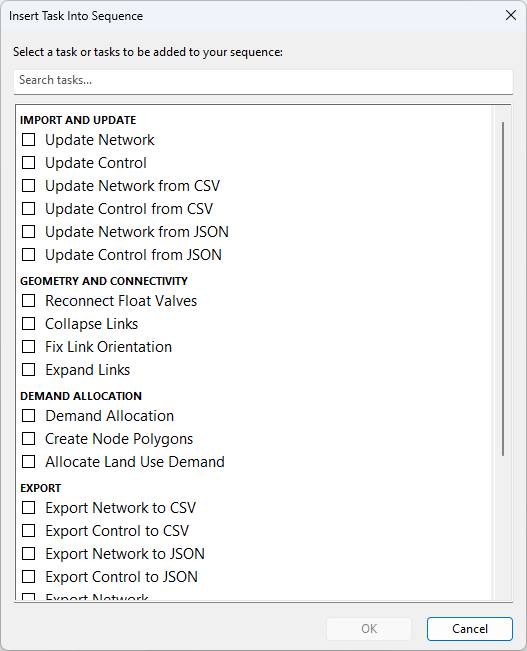
| Catégorie | Tâche | Description |
|---|---|---|
|
Importer et mettre à jour |
Mettre à jour le réseau Mettre à jour le contrôle |
Met à jour le réseau/contrôle. Cliquez sur la tâche Mettre à jour le réseau/contrôle dans l’éditeur de séquence de tâches pour ouvrir la boîte de dialogue Ouvrir le centre d’importation de données, qui vous permet de définir les paramètres de la tâche. |
|
Mettre à jour le réseau à partir d’un fichier CSV Mettre à jour le contrôle à partir d’un fichier CSV |
Met à jour le réseau/contrôle à partir d’un fichier CSV. Cliquez sur la tâche Mettre à jour le réseau/le contrôle à partir d’un fichier CSV dans l’éditeur de séquence de tâches pour ouvrir la boîte de dialogue Importer/Mettre à jour à partir de données CSV, qui vous permet de définir les paramètres de la tâche. |
|
|
Mettre à jour le réseau à partir de JSON Mettre à jour le contrôle à partir de JSON |
Met à jour le réseau/contrôle à partir d’un fichier JSON. Cliquez sur la tâche Mettre à jour le réseau/contrôle à partir de JSON dans l’éditeur de séquence de tâches pour ouvrir la boîte de dialogue Importer/Mettre à jour à partir de JSON, qui vous permet de définir les paramètres de la tâche. |
|
|
Géométrie et connectivité |
Reconnecter les vannes à flotteur |
Connecte les vannes à flotteur directement à un réservoir et élimine toute canalisation inutile.
Remarque : Vous obtiendrez une erreur de validation si les vannes à flotteur ne sont pas connectées au réservoir.
|
|
Réduire les liens |
Permet de réduire les liens en plaçant les extrémités au milieu de ceux-ci. Cette option s’applique aux vannes, aux clapets anti-retour, aux compteurs et aux stations de pompage. Elle n’est pas disponible pour les vannes à flotteur et les canalisations. |
|
|
Corriger l’orientation du lien |
Corrige l’orientation du lien dans la bonne direction. Cliquez sur la tâche Corriger l’orientation du lien dans l’éditeur de séquence de tâches pour ouvrir la boîte de dialogue Corriger l’orientation du lien, qui vous permet de spécifier l’ID de ressource en amont et en aval pour lequel l’orientation des stations de pompage, des vannes, des clapets anti-retour et des compteurs sera inversée dans la bonne direction, si nécessaire. |
|
|
Développer les liens |
Développe la géométrie des liens dont la longueur est inférieure à une valeur spécifiée. Cliquez sur la tâche Développer les liens dans l’éditeur de séquence de tâches pour ouvrir la boîte de dialogue Développer les liens courts, qui vous permet de définir les paramètres de la tâche. |
|
|
Allocation de la demande |
Allocation de la demande |
Affecte les demandes aux nœuds du réseau. Cliquez sur la tâche Allocation de la demande dans l’éditeur de séquence de tâches pour ouvrir la boîte de dialogue Allocation de la demande, qui vous permet de définir les paramètres de la tâche. |
|
Créer des polygones de nœuds |
Crée des limites de polygone de nœud dans les polygones sélectionnés. Cliquez sur la tâche Créer des polygones de nœud dans l’éditeur de séquence de tâches pour ouvrir la boîte de dialogue Créer des polygones de nœuds, qui permet de définir la liste de sélection de polygones et de nœuds pour la tâche. Elle fournit également une option pour mettre à jour les polygones de nœud existants. |
|
|
Allouer la demande d’occupation du sol |
Effectuez l’allocation automatique des demandes d’occupation du sol au réseau. Cliquez sur la tâche Allouer la demande d’occupation du sol dans l’éditeur de séquence de tâches pour ouvrir la boîte de dialogue Allouer la demande d’occupation du sol aux nœuds, qui vous permet de définir les paramètres de la tâche. |
|
|
Exporter |
Exporter le réseau au format CSV Exporter le contrôle au format CSV |
Exporte le réseau/contrôle dans un fichier CSV. Cliquez sur la tâche Exporter le réseau/contrôle au format CSV dans l’éditeur de séquence de tâches pour ouvrir la boîte de dialogue Exporter au format CSV, qui vous permet de définir les paramètres de l’exportation. |
|
Exporter le réseau au format JSON Exporter le contrôle au format JSON |
Exporte le réseau/contrôle vers un fichier JSON. Cliquez sur la tâche Exporter le réseau/contrôle au format JSON dans l’éditeur de séquence de tâches pour ouvrir la boîte de dialogue Exporter au format JSON, qui vous permet de définir les paramètres de l’exportation. |
|
|
Exporter le réseau Exporter le contrôle |
Exporte le réseau/contrôle. Cliquez sur la tâche Exporter le réseau/contrôle dans l’éditeur de séquence de tâches pour ouvrir la boîte de dialogue Ouvrir le centre d’importation de données, qui vous permet de définir les paramètres de l’exportation. |
|
|
Script et SQL |
Requête SQL Script Ruby |
Ajoute une tâche Requête SQL ou Script Ruby dans la séquence. Cliquez sur la tâche Requête SQL ou Script Ruby pour ouvrir la boîte de dialogue Modifier la tâche, qui vous permet de définir les options de la tâche. |
|
Inférence |
Ajoute une tâche permettant de déduire les valeurs de données manquantes dans le réseau. Cliquez sur la tâche d’inférence dans l’éditeur de séquence de tâches pour ouvrir la boîte de dialogue Modifier la tâche d’inférence, qui vous permet de sélectionner l’objet d’inférence et le modèle numérique de terrain (facultatif). |
|
|
Validation |
Jeu de sélection de validation |
Crée des listes de sélection avec les modifications apportées au réseau/contrôle. Cliquez sur la tâche Jeu de sélection de validation dans l’éditeur de séquence de tâches pour ouvrir la boîte de dialogue Créer des jeux de sélection, qui vous permet de définir les options de la tâche. |