Assistant Model Builder

L’assistant Model Builder permet de mettre à jour le réseau et le contrôle à l’aide de données dans un schéma prédéfini dans SQL Server. Cet assistant vous permet également d’allouer des points de consommation à des emplacements du réseau. De plus, ce processus vous permet d’importer facilement plusieurs tables à la fois, au lieu de les importer une par une lorsque vous utilisez le Centre d’importation de données ouvertes.

Cette boîte de dialogue s’affiche lorsque vous sélectionnez Mettre à jour  Utilisation de Model Builder dans le menu contextuel d’un réseau.
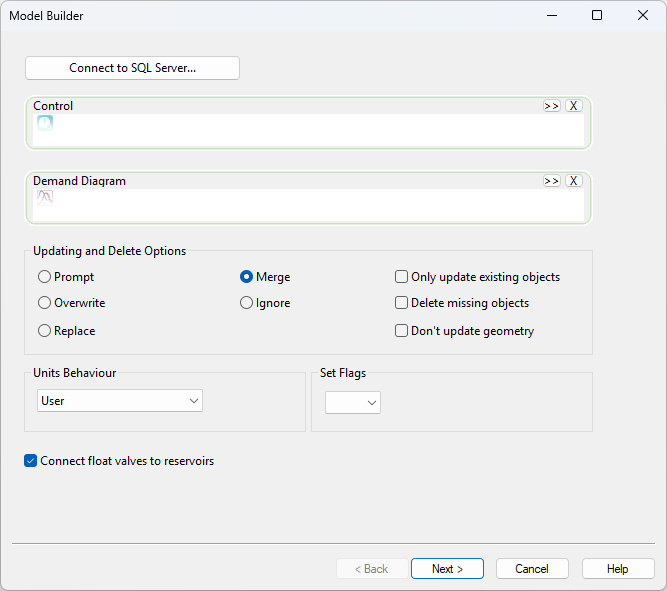
Élément Description

Se connecter à SQL Server

Ouvre la boîte de dialogue Sélectionner les données SQL Server qui vous permet de vous connecter à une base de données Microsoft SQL Server, via le pilote OLE DB pour SQL Server.

Contrôle

Un contrôle déposé dans cette zone sera mis à jour à l’aide des données du schéma prédéfini dans SQL Server.

Diagramme de la demande

Champ facultatif

Lorsqu’un diagramme de demande est déposé dans cette zone, il est mis à jour à partir de SQL Server.

Options de mise à jour et de suppression

Les options de mise à jour vous permettent de choisir comment traiter les doublons dans les données externes.

Invite

Ces options définissent l’action à suivre lorsqu’un objet rencontré dans les données externes porte le même nom qu’un objet déjà présent dans le modèle.

Remarque : lors de l’importation de tableaux (par exemple de données Réservoir : Volume de profondeur), les données de tableau existantes sont remplacées, sauf si l’option Fusionner est sélectionnée, auquel cas les données sont ajoutées au tableau existant.

Vous êtes invité à remplacer ou non l’objet actuel chaque fois qu’un doublon est détecté dans les données externes.

Fusionner

Remplit les champs vides de l’objet existant avec les données de l’objet importé. Ne modifiez pas les données existantes.

Remplacer

Remplace les données de l’objet existant par les données de l’objet importé. (Si l’objet importé ne contient pas de données pour un champ, les données existantes de ce champ ne sont pas modifiées.)

Ignorer

Ignore l’objet importé s’il s’agit d’un doublon.

Remplacer Remplace l’objet.

Mettre à jour selon l’ID de la ressource

Si cette option est cochée, InfoWorks WS Pro recherche les objets en double à l’aide du champ ID de ressource et non de l’identifiant d’objet habituel.

Remarque : lors de la mise à jour d’objets de lien à l’aide de l’ID objet, le champ Suffixe de lien de l’objet est utilisé (en plus des ID de nœud connecté) pour rechercher les liens en double. Si les ID de nœud connecté correspondent à ceux d’un lien existant, mais qu’aucun suffixe de lien n’est fourni, l’option « Centre d’importation de données ouvertes » crée un nouvel objet lien en incrémentant le suffixe de lien.

Mettre à jour plusieurs objets

Cette option est activée lorsque l’option Mettre à jour selon l’ID de ressource est sélectionnée.

Si cette option est activée, plusieurs objets correspondants seront mis à jour selon l’ID de la ressource.

Si cette option n’est pas sélectionnée et que plusieurs objets correspondants existent, InfoWorks WS Pro affichera une erreur.

Remarque : Les objets correspondants doivent avoir la même valeur d’ID de ressource.

Mettre à jour les objets existants uniquement

Si cette option est activée, InfoWorks WS Pro ne met à jour que les objets existants. Aucun nouvel objet n’est créé lors de l’importation.

Supprimer les objets manquants

Si cette option est activée, InfoWorks WS Pro recherche les objets manquants du type concerné et les supprime à la fin du processus d’exportation. (Un objet manquant est un objet qui se trouve dans la table InfoWorks WS Pro dans laquelle importer des données, mais qui ne se trouve PAS dans la table de source de données externe.)

Si l’option « Mettre à jour selon l’ID de la ressource » est activée, le champ « ID de la ressource » est utilisé pour rechercher les objets manquants, et non l’identifiant d’objet habituel.

Tous les objets manquants détectés sont répertoriés et une invite de confirmation de suppression s’affiche avant leur suppression.

Ne pas mettre à jour la géométrie

Cochez cette case lorsque vous mettez à jour ArcGIS, Oracle ou SQL Server.

Si cette option est activée, la géométrie des objets existants n’est pas modifiée, même si elle a été modifiée dans les données SIG importées.

Comportement des unités

Vous pouvez utiliser les options de cette liste déroulante pour spécifier la façon dont les unités sont traitées lors du processus d’importation. Il contient les options suivantes :

InfoWorks Les données externes utilisent des unités natives InfoWorks WS Pro
Utilisateur Les données externes utilisent les unités utilisateur actuellement définies pour le réseau.
Personnalisée

Vous pouvez définir vous-même les unités utilisées pour chaque champ des données importées.

Une colonne « Unités » supplémentaire est ajoutée au tableau d’affectation. Vous pouvez ensuite sélectionner les unités appropriées dans les options disponibles dans la liste déroulante de chaque champ.

Définir des indicateurs

Tout champ défini par le constructeur de modèles aura cet indicateur.

L’indicateur sera appliqué à tous les champs qui peuvent l’être.

Connecter les vannes à flotteur aux réservoirs

Vous obtiendrez une erreur de validation si les vannes à flotteur ne sont pas connectées au réservoir.

Étapes suivantes

Ce bouton devient disponible lorsque vous êtes connecté au serveur SQL en cliquant sur le bouton Se connecter à SQL Server.

Ouvre la boîte de dialogue Développer les liens courts.

Annuler

Annule l’opération et ferme la boîte de dialogue.

Aide

Ouvre le fichier d’aide.