L’option Préparation pour Info360 vous permet de valider et de charger la ressource et/ou le modèle de la référence de base dans Info360 sur le serveur cloud.
Pour charger la référence de base dans Info360 :
- Dans la fenêtre Groupe de modèles ou la fenêtre de l’explorateur, cliquez avec le bouton droit de la souris sur la référence de base dont vous souhaitez charger les données.
-
Sélectionnez Prepare for Info360.com.
Remarque : Si vous accédez à cette option pour la première fois, la boîte de dialogue Sélection de projets Info360 qui connectera Info360 au cloud. -
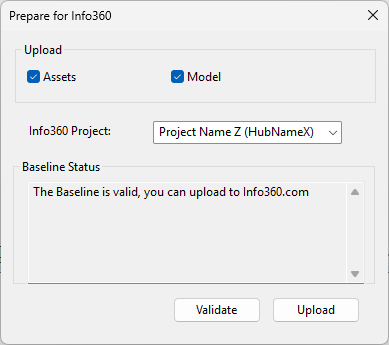
Dans Projet Info360, sélectionnez un projet dans la liste déroulante.Remarque : Le nom du hub est entre parenthèses.
-
Sélectionnez les fichiers à charger en cochant la case de chargement appropriée. Par défaut, ces deux options sont sélectionnées.
-
Ressources : cette option permet de charger un fichier ZIP contenant le fichier CSV à partir du réseau de la ligne de base.
-
Modèle : cette option permet de charger un fichier de base de données transportable (WSPT) contenant la ligne de base. Le fichier chargé n’inclut pas les exécutions de projections, les exécutions d’incidents, les exécutions de réponses et les résultats de la simulation de base.
Remarque : Si vous n’avez pas accès à Info360 Asset, l’option Ressource est désactivée et vous pouvez uniquement charger le modèle vers Info360.
Le nom par défaut du fichier CSV chargé est défini sur <Nom de la référence de base>_Asset et le nom de fichier par défaut du fichier WSPT chargé est défini sur <Nom de la référence de base>_Model.
-
-
Cliquez sur le bouton Valider. Le texte de la boîte de dialogue affiche l’état de la validation.Remarque : La référence de base doit être validée avant de pouvoir être chargée dans Info360.
-
En cas d’erreurs de validation, fermez la boîte de dialogue et corrigez-les. Pour en savoir plus, voir la rubrique Messages de validation de la référence de base.
-
S’il n’y a pas d’erreur de validation, vous pouvez cliquer sur le bouton de chargement. Une boîte de dialogue indiquant la progression du chargement s’affiche.
Remarque : Le bouton de chargement est activé uniquement en l’absence d’erreurs de validation. - Un message indique que le téléchargement est terminé. Cliquez sur OK.