Változó eloszlásalapú csapadékadatok hozzáadásával tesztelheti és elemezheti a vízelvezetési rendszert.
Az eloszlásalapú csapadék csapadékesemények készleteit határozza meg a csapadék eloszlása (időbeli mintázatok), időtartama és mélysége alapján.
- Az Elemzési kritériumok munkaterületen kattintson a Csapadékkezelő megnyitása elemre.
-
A Csapadékkezelőben kattintson az Eloszlásalapú csapadék csempére.
Megnyílik az Eloszlásalapú csapadék létrehozása szerkesztő.
- A Név mezőben adja meg a csapadékkészlet egyedi nevét.
Megjegyzés: Legalább egy csapadékeseményt meg kell adni a csapadékkészlet mentése előtt.
Eloszlásalapú csapadékkészlet létrehozása
Az eloszlásalapú csapadék csapadékesemények készleteit határozza meg a csapadék eloszlása (időbeli mintázatok), időtartama és mélysége alapján. Több eloszlásalapú csapadékeseményt is létrehozhat egy eloszlásalapú csapadékkészletben. A csapadékeloszlások, például az előre meghatározott (például az ÁÍ-Í-ÁÍ csapadékhoz használt) eloszlások, illetve felhasználók által meghatározott egyéni eloszlások is elérhetők a csapadékkönyvtár összes eloszlásalapú csapadékkészletéhez.
- Az Eloszlásalapú csapadék létrehozása munkaterületen kattintson a Csapadékesemény hozzáadása gombra, és kezdjen el eseményeket létrehozni a csapadékkészlethez. Megjelenik a Csapadékesemény hozzáadása szerkesztő.
- A Név mezőben adja meg a csapadékesemény egyedi nevét.
- Válasszon egy eloszlástípust az Eloszlás menüben. A Talajvédelmi Szolgálat (SCS) 4 szintetikus, időbeli mintázatú csapadékeloszlási görbét biztosít: SCS Type I, SCS Type IA, SCS Type II és SCS Type III.
- Adjon meg csapadékmélységet a csapadékeloszlás időtartamához.
- (Nem kötelező) Módosítsa a csapadékeloszlás futtatási idejét. Az alapértelmezett érték az előre beállított időtartam kétszerese.
-
Ezután az adatok táblázat és hietográf formájában jelennek meg.
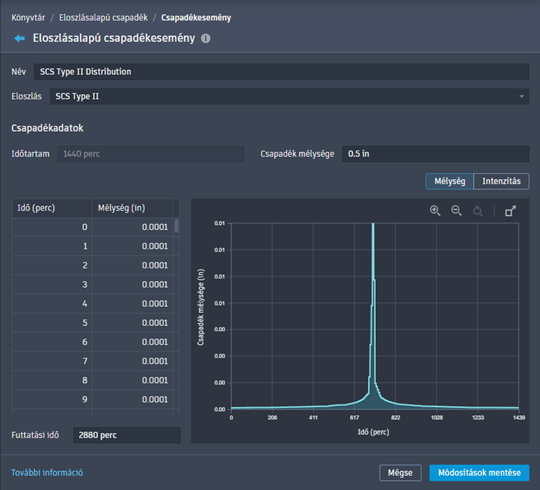
A táblázat és a hietográf a Mélység vagy az Intenzitás adatait tudja megjeleníteni. Az adatok a forrásrajzban megadott mértékegységekkel jelennek meg.
Megjegyzés: Legalább 2 olyan bejegyzésnek kell lennie, amely tartalmazza a percenkénti növekményt és a hozzá tartozó egybeeső csapadékmélységét hüvelykben (vagy milliméterben, a rajz mértékegységeitől függően). - Kattintson a Csapadékesemény hozzáadása elemre az esemény eloszlásalapú csapadékkészlethez való hozzáadásához. Megjelenik az Eloszlásalapú csapadék létrehozása szerkesztő a csapadékesemények frissített listájával.
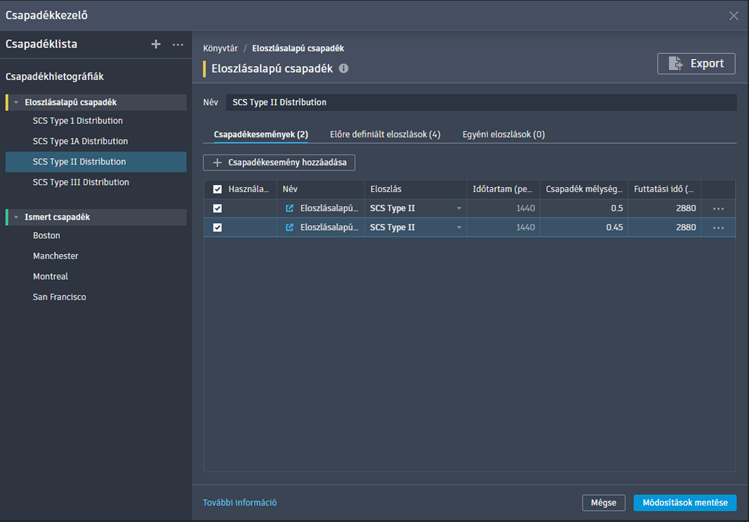
- Az eloszlásalapú csapadékkészlet mentéséhez kattintson a Csapadék létrehozása elemre. A csapadéklista megjeleníti az új csapadékkészletet.
Eloszlásalapú csapadékkészletek módosítása
- Az eloszlásalapú csapadékok listájában válassza ki a módosítani kívánt készletet. Megjelenik az Eloszlásalapú csapadék szerkesztő.
- Nevezze át a készletet vagy adjon hozzá további csapadékeseményeket.
- Módosítsa az eloszlásalapú csapadékeseményeket.
- Kattintson a Módosítások mentése gombra.
Eloszlásalapú csapadékesemények módosítása készletben
- Az eloszlásalapú csapadékok listájában válassza ki a módosítani kívánt eseményt tartalmazó készletet. Megjelenik az Eloszlásalapú csapadék szerkesztő.
Tipp: A Csapadékesemények táblázatban a következőket módosíthatja:
- Kattintson a cellákba a nevek, eloszlások, csapadékmélységek és futtatási idők manuális módosításához.
- A csapadékeseményt a

 Törlés elemre kattintva törölheti.
- A Név oszlopban kattintson a
 Csapadékesemény megnyitása vagy a Megnyitás elemre. Megnyílik a Csapadékesemény szerkesztő. A következő módosítási lehetőségek érhetők el:
- Esemény átnevezése.
- Csapadékeloszlás típusának módosítása.
- Csapadékmélység módosítása.
- Csapadékesemény futtatási idejének módosítása.
- Kattintson a Módosítások mentése gombra.