L'editor Sequenza di attività consente di modificare una sequenza di attività che è possibile eseguire nella rete e nel controllo.
L'editor Sequenza di attività viene visualizzato quando si apre un oggetto Sequenza di attività nel Gruppo di sequenze di attività della struttura di esplorazione.
L'editor consente di creare una sequenza di attività correlate a importazione e aggiornamento, geometria e connettività, allocazione domanda, esportazione, script e SQL e convalida. Queste attività possono essere modificate, spostate in alto o in basso ed eliminate.
È possibile inserire un'attività facendo clic sul pulsante Inserisci attività o trascinando un oggetto supportato dalla struttura di esplorazione.
Facendo clic su un'attività nell'editor è possibile modificare i parametri per ogni attività in base alle proprie esigenze.
Se si fa clic sul pulsante Simula tutte le attività o Simula attività selezionate, le attività verranno eseguite in sequenza sulla rete/sul controllo. In alternativa, se si trascina l'oggetto Sequenza di attività su una rete, le attività verranno applicate in sequenza alla rete/al controllo.
Dopo l'esecuzione della sequenza di attività, viene visualizzato un registro amalgamato di ogni passaggio.
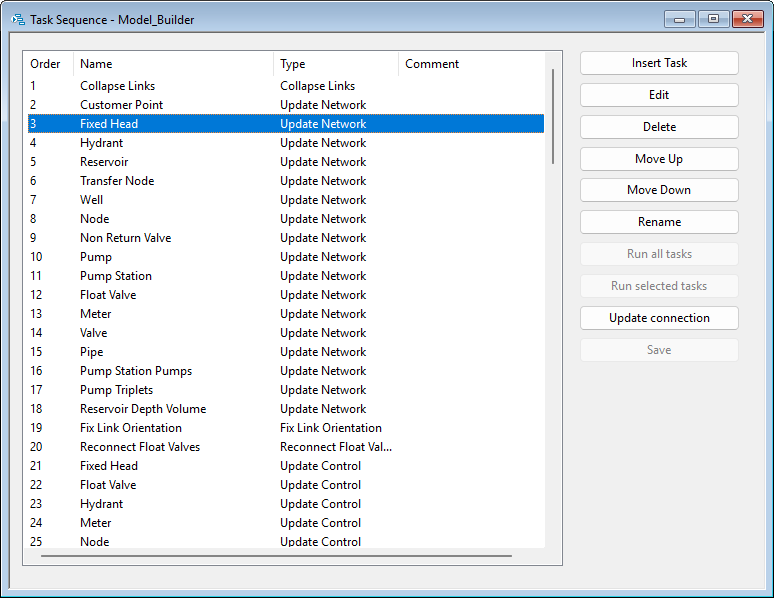
| Elemento | Descrizione |
|---|---|
| Ordine | Visualizza l'ordine di esecuzione della sequenza di attività. |
| Nome | Visualizza il nome dell'attività. |
| Tipo | Visualizza il tipo di oggetto. |
| Commento | Visualizza il commento aggiunto dall'utente per l'attività specifica. |
| Inserisci attività | Apre la finestra di dialogo Inserisci attività nella sequenza, che consente di aggiungere attività diverse nella sequenza attività. |
| Modifica | Apre la finestra di dialogo Modifica attività. Consente di modificare l'attività specifica. |
| Elimina | Elimina un'attività nella sequenza. |
| Sposta in alto/Sposta in basso | Consente di spostare l'ordine della sequenza di attività verso l'alto o verso il basso. |
| Rinomina | Consente di modificare il nome di un'attività e il relativo commento. |
| Simula tutte le attività | Esegue tutte le attività in sequenza.
Nota: Per eseguire questa opzione è necessario che la rete sia aperta.
|
| Simula attività selezionate | Simula le attività selezionate in sequenza.
Nota: È possibile selezionare una serie di attività tenendo premuto il pulsante CTRL e facendo clic sulle attività da simulare.
Nota: Per eseguire questa opzione è necessario che la rete sia aperta.
|
| Aggiorna connessione |
Consente di aggiornare la connessione a SQL Server o Database Oracle per le attività Aggiorna rete o Aggiorna controllo selezionate. Dopo aver fatto clic su questo pulsante, è possibile scegliere se aggiornare la connessione a SQL Server o Database Oracle per le attività Aggiorna rete o Aggiorna controllo selezionate. L'aggiornamento ignora le attività diverse da Aggiorna rete o Aggiorna controllo, anche se sono selezionate. Questa opzione consente di modificare la connessione di tutte le attività selezionate contemporaneamente, anziché esaminarle una per una. |
| Salva | Consente di salvare le modifiche. |
Utilizzo dell'editor Sequenza di attività per aggiungere ed eseguire attività
Come utilizzare l'editor Sequenza di attività per aggiungere ed eseguire attività:
- Creare e/o aprire un oggetto Sequenza di attività nel Gruppo di sequenze di attività nella struttura di esplorazione.
- Nell'editor Sequenza di attività, inserire le attività facendo clic sul pulsante Inserisci attività o trascinando un oggetto supportato dalla struttura di esplorazione.
- Fare clic su ogni attività nell'editor Sequenza di attività per modificare i parametri in base ai requisiti.
- Utilizzare le varie opzioni nell'editor per gestire le attività nella sequenza.
- Fare clic sul pulsante Simula tutte le attività o Simula attività selezionate per eseguire le attività in sequenza sulla rete/sul controllo. In alternativa, se si trascina l'oggetto Sequenza di attività su una rete, le attività verranno applicate in sequenza alla rete/al controllo.
- Dopo l'esecuzione della sequenza di attività, viene visualizzato un registro amalgamato di ogni passaggio.