La finestra di dialogo Inserisci attività nella sequenza consente di selezionare varie attività e inserirle nell'editor Sequenza di attività. È inoltre possibile cercare un'attività digitando nella casella Cerca attività.
Questa finestra di dialogo viene visualizzata quando si fa clic sul pulsante Inserisci attività nell'editor Sequenza di attività.
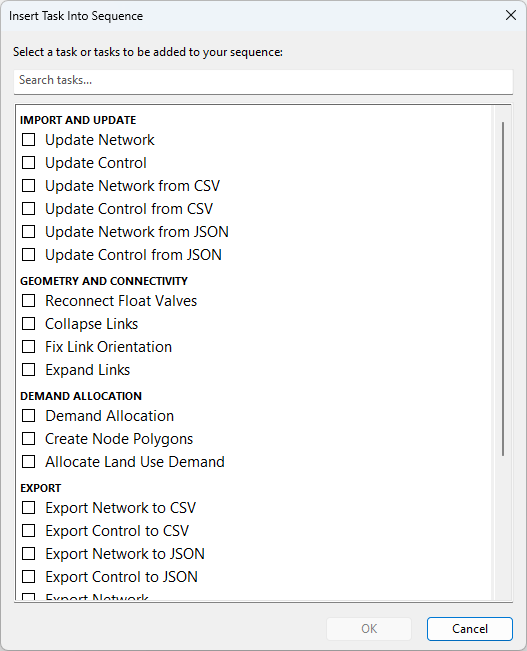
| Categoria | Attività | Descrizione |
|---|---|---|
|
Importa e aggiorna |
Aggiorna rete Aggiorna controllo |
Aggiorna la rete/il controllo. Facendo clic sull'attività Aggiorna rete/controllo nell'editor Sequenza di attività viene aperta la finestra di dialogo Apri centro di importazione dati, che consente di impostare i parametri per l'attività. |
|
Aggiorna rete da CSV Aggiorna controllo da CSV |
Aggiorna la rete/il controllo da un file CSV. Facendo clic sull'attività Aggiorna rete/controllo da CSV nell'editor Sequenza di attività viene aperta la finestra di dialogo Importa/aggiorna da dati CSV, che consente di impostare i parametri per l'attività. |
|
|
Aggiorna rete da JSON Aggiorna controllo da JSON |
Aggiorna la rete/il controllo da un file JSON. Facendo clic sull'attività Aggiorna rete/controllo da JSON nell'editor Sequenza di attività viene aperta la finestra di dialogo Importa/aggiorna da dati JSON, che consente di impostare i parametri per l'attività. |
|
|
Geometria e connettività |
Ricollega valvole galleggianti |
Collega direttamente le valvole galleggianti ad un serbatoio, rimuovendo qualsiasi condotta non necessaria.
Nota: Se le valvole galleggianti non sono collegate ad un serbatoio, verrà visualizzato un errore di convalida.
|
|
Comprimi collegamenti |
Consente di comprimere i collegamenti. Posizionare i punti finali al centro del collegamento. Questa opzione è applicabile a valvole, valvole di non ritorno, misuratori e stazioni di pompaggio. Non è applicabile a valvole galleggianti e condotte. |
|
|
Correggi orientamento collegamento |
Corregge l'orientamento del collegamento nella direzione appropriata. Se si fa clic sull'attività Correggi orientamento collegamento nell'editor Sequenza di attività, viene visualizzata la finestra di dialogo Correggi orientamento collegamento, che consente di specificare il codice ID a monte e a valle in cui l'orientamento di stazioni di pompaggio, valvole, valvole di non ritorno e misuratori verrà invertito nella direzione corretta, se necessario. |
|
|
Espandi collegamenti |
Espande la geometria dei collegamenti con lunghezza inferiore ad un valore specificato. Facendo clic sull'attività Espandi collegamenti nell'editor Sequenza di attività viene aperta la finestra di dialogo Espandi collegamenti brevi, che consente di impostare i parametri per l'attività. |
|
|
Allocazione della domanda |
Allocazione della domanda |
Assegna domande ai nodi della rete. Facendo clic sull'attività Allocazione domanda nell'editor Sequenza di attività viene aperta la finestra di dialogo Allocazione domanda, che consente di impostare i parametri per l'attività. |
|
Crea poligoni dei nodi |
Crea i contorni del poligono nodo all'interno dei poligoni selezionati. Facendo clic sull'attività Crea poligoni dei nodi nell'editor Sequenza di attività viene aperta la finestra di dialogo Crea poligoni dei nodi, che consente di impostare l'elenco di selezione dei poligoni e dei nodi per l'attività. Fornisce inoltre un'opzione per aggiornare i poligoni dei nodi esistenti. |
|
|
Alloca richiesta di uso del suolo |
Effettua l'allocazione automatica delle richieste di uso del suolo alla rete. Facendo clic sull'attività Alloca richiesta di uso del suolo nell'editor Sequenza di attività viene aperta la finestra di dialogo Alloca richiesta di uso del suolo ai nodi, che consente di impostare i parametri per l'attività. |
|
|
Export |
Esporta rete in CSV Esporta controllo in CSV |
Esporta la rete/il controllo in un file CSV. Facendo clic sull'attività Esporta rete/controllo in CSV nell'editor Sequenza di attività viene aperta la finestra di dialogo Esporta in CSV, che consente di impostare i parametri per l'esportazione. |
|
Esporta rete in JSON Esporta controllo in JSON |
Esporta la rete/il controllo in un file JSON. Facendo clic sull'attività Esporta rete/controllo in JSON nell'editor Sequenza di attività viene aperta la finestra di dialogo Esporta in JSON, che consente di impostare i parametri per l'esportazione. |
|
|
Esporta rete Esporta controllo |
Esporta la rete/il controllo. Facendo clic sull'attività Esporta rete/controllo nell'editor Sequenza di attività viene aperta la finestra di dialogo Apri centro di importazione dati, che consente di impostare i parametri per l'esportazione. |
|
|
Script e SQL |
Query SQL Script Ruby |
Aggiunge nella sequenza un'attività Query SQL o Script Ruby. Facendo clic sull'attività Query SQL o Script Ruby verrà visualizzata la finestra di dialogo Modifica attività che consente di impostare le opzioni per l'attività. |
|
Interpolazione |
Aggiunge un'attività per interpolare i valori dei dati mancanti nella rete. Facendo clic sull'attività Interpolazione nell'editor Sequenza di attività viene aperta la finestra di dialogo Modifica attività di interpolazione, che consente di selezionare l'oggetto Interpolazione e il modello terreno (facoltativo). |
|
|
Convalida |
Gruppo di selezione convalida |
Crea elenchi di selezione con le modifiche apportate alla rete/al controllo. Facendo clic sull'attività Gruppo di selezione convalida nell'editor Sequenza di attività viene visualizzata la finestra di dialogo Crea gruppi di selezione, che consente di impostare le opzioni per l'attività. |